



با AirDrop، انتقال فایلها بین دستگاههای اپل سریع، آسان و بدون نیاز به اینترنت است. با رعایت نکات بالا، میتوانید از این قابلیت به بهترین شکل ممکن استفاده کنید و تجربهای بینقص داشته باشید.
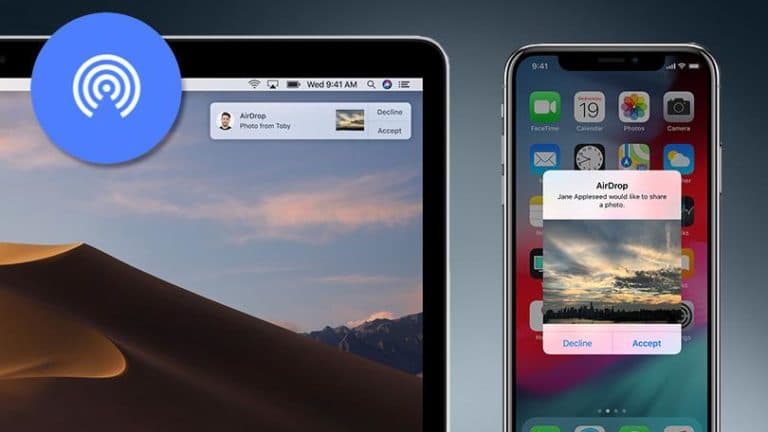
AirDrop یکی از بهترین ویژگیهای اکوسیستم اپل است که به شما امکان میدهد فایلها، عکسها، ویدیوها و حتی لینکها را به صورت بیسیم بین آیفون، آیپد و مک منتقل کنید. در این مقاله، نحوه استفاده از AirDrop و چند ترفند برای بهبود تجربه کاربری را بررسی میکنیم.
۱. فعال کردن AirDrop
برای استفاده از AirDrop، ابتدا باید آن را در دستگاه خود فعال کنید:
در آیفون و آیپد:
1. Control Center را باز کنید.
2. روی AirDrop بزنید.
3. یکی از گزینههای Contacts Only (برای دریافت فایل فقط از مخاطبان) یا Everyone for 10 Minutes (برای دریافت فایل از همه کاربران اپل) را انتخاب کنید.
در مک:
1. Finder را باز کنید.
2. از نوار کناری، AirDrop را انتخاب کنید.
3. گزینه Allow me to be discovered by را روی Contacts Only یا Everyone تنظیم کنید.
۲. ارسال فایل با AirDrop
• در آیفون یا آیپد:
1. به فایل مورد نظر بروید (مثلاً یک عکس در Photos).
2. روی دکمه Share بزنید.
3. AirDrop را انتخاب کنید و دستگاه مقصد را از لیست انتخاب کنید.
• در مک:
1. فایل را در Finder پیدا کنید.
2. روی آن کلیک راست کرده و Share > AirDrop را انتخاب کنید.
3. دستگاه گیرنده را انتخاب کرده و ارسال کنید.
۳. دریافت فایل با AirDrop
وقتی فایلی از طریق AirDrop دریافت میکنید، یک اعلان روی دستگاه شما ظاهر میشود. با انتخاب Accept فایل در برنامه مرتبط (مثلاً Photos برای تصاویر) ذخیره میشود.
۴. نکات و ترفندهای AirDrop
• برای بهترین عملکرد، Wi-Fi و Bluetooth را در هر دو دستگاه فعال کنید.
• اگر دستگاه مقصد در لیست ظاهر نمیشود، بررسی کنید که هر دو دستگاه به یک شبکه Wi-Fi متصل هستند.
• در مکهای قدیمیتر، ممکن است لازم باشد AirDrop را روی حالت “Everyone” تنظیم کنید تا دستگاهها یکدیگر را شناسایی کنند.
با AirDrop، انتقال فایلها بین دستگاههای اپل سریع، آسان و بدون نیاز به اینترنت است. با رعایت نکات بالا، میتوانید از این قابلیت به بهترین شکل ممکن استفاده کنید و تجربهای بینقص داشته باشید.
به این مقاله امتیاز دهید
امتیاز : ۵
تعداد رای : ۲



