



با استفاده از این ترفندها، میتوانید دستگاههای اپل خود را به روشی هوشمندانهتر متصل کنید و تجربهای یکپارچه و سریعتر داشته باشید.
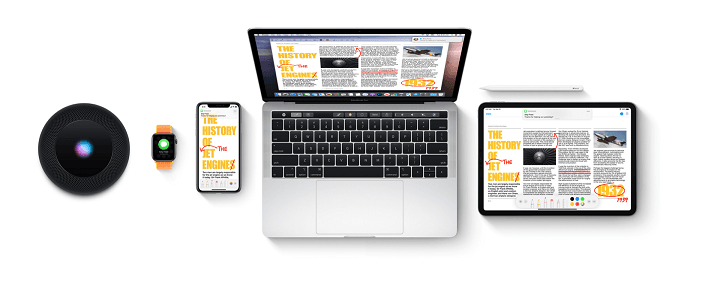
یکی از بزرگترین مزایای استفاده از محصولات اپل، اکوسیستم یکپارچه آن است که به کاربران امکان میدهد دستگاههای خود را به راحتی به یکدیگر متصل کنند و تجربهای هماهنگ داشته باشند. در این مقاله، چندین ترفند کاربردی برای استفاده حداکثری از این اکوسیستم را بررسی میکنیم.
۱. Handoff – ادامه کار از یک دستگاه به دستگاه دیگر
با Handoff میتوانید کارهای خود را بدون وقفه بین مک، آیفون، آیپد و اپل واچ جابجا کنید. مثلاً اگر در آیفون خود ایمیلی را شروع کردهاید، میتوانید آن را روی مک ادامه دهید.
چگونه فعال کنیم؟
۱. به Settings در آیفون یا آیپد بروید و از مسیر General > AirPlay & Handoff گزینه Handoff را روشن کنید.
2. در مک، به System Settings > General > AirDrop & Handoff بروید و آن را فعال کنید.
۲. Universal Clipboard – کپی و پیست بین دستگاهها
با این قابلیت، میتوانید متن، تصاویر و حتی ویدیوها را در یک دستگاه کپی کرده و در دستگاه دیگر پیست کنید.
نحوه استفاده:
• کافی است یک متن را در آیفون یا آیپد کپی کنید (Command + C در مک) و سپس در مک یا آیپد خود پیست کنید (Command + V).
۳. AirDrop – ارسال سریع فایلها بین دستگاهها
یکی از بهترین ویژگیهای اکوسیستم اپل، AirDrop است که به شما امکان ارسال سریع فایلها بین آیفون، مک و آیپد را میدهد.
نحوه استفاده:
• در آیفون، فایل مورد نظر را انتخاب کرده، روی Share بزنید و AirDrop را انتخاب کنید.
• در مک، روی فایل کلیک راست کنید و Share > AirDrop را انتخاب کنید.
۴. Continuity Camera – استفاده از آیفون به عنوان وبکم مک
با Continuity Camera میتوانید آیفون خود را به عنوان یک وبکم باکیفیت برای مک استفاده کنید.
چگونه فعال کنیم؟
۱. آیفون را نزدیک مک قرار دهید و اطمینان حاصل کنید که هر دو دستگاه به یک اپل ایدی متصل هستند.
۲. در مک، هنگام استفاده از اپلیکیشنهایی مثل Zoom یا FaceTime، از لیست دوربینها، آیفون را انتخاب کنید.
۵. Sidecar – استفاده از آیپد به عنوان نمایشگر دوم مک
با Sidecar میتوانید آیپد خود را به عنوان نمایشگر دوم برای مک استفاده کنید.
چگونه فعال کنیم؟
• در مک، به System Settings > Displays بروید و آیپد خود را از لیست نمایشگرها انتخاب کنید.
اکوسیستم اپل ابزارهای قدرتمندی برای افزایش بهرهوری و راحتی کار در اختیار کاربران قرار میدهد. با استفاده از این ترفندها، میتوانید دستگاههای اپل خود را به روشی هوشمندانهتر متصل کنید و تجربهای یکپارچه و سریعتر داشته باشید.
به این مقاله امتیاز دهید
امتیاز : ۵
تعداد رای : ۲



