



توسعهدهندگان گوشیهای هوشمند تلاش دارند با افزودن امکانات و راهکارهای متعدد، گزینههای بیشتری را برای کاربران در مواقع گم شدن یا سرقترفتن گوشیها فراهم کنند.
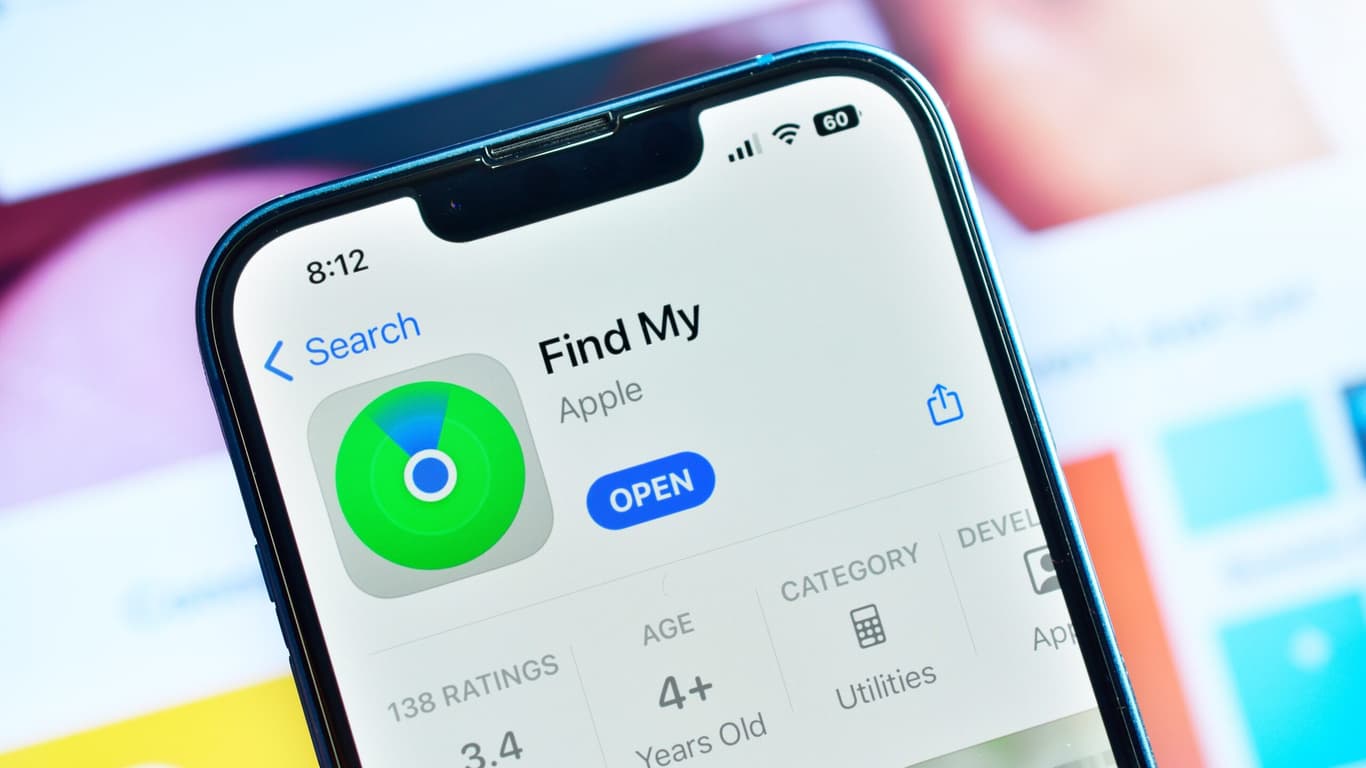
یکی از ویژگیهای امنیتی حیاتی گوشیهای هوشمند، قابلیت ردیابی و کنترل آن از راه دور است. این ویژگی اصلی برای یافتن گوشی در صورت گم شدن، به جای بررسی سرقترفتن گوشی طراحی شده است؛ زیرا سارق میتواند گوشی را خاموش کرده و از دسترس خارج کند. این امکان تنها وقتی وجود داشته باشد که تمام ارتباطات مخابراتی و بیسیم گوشی برای شناسایی فعال باشد.
توسعهدهندگان گوشیهای هوشمند تلاش دارند با افزودن امکانات و راهکارهای متعدد، گزینههای بیشتری را برای کاربران در مواقع گم شدن یا سرقترفتن گوشیها فراهم کنند. برای نمونه، امکانات ردیابی برای برندهای مختلف گوشی موبایل متفاوت است.
در اینجا، نحوهی فعالسازی و استفاده از ویژگی "Find My iPhone" در گوشیهای آیفون را توضیح داده و امکانات مختلف آن را بررسی میکنیم.
برای فعالسازی "Find My iPhone" در آیفون، شما باید دارای اپل آیدی باشید و در گوشی وارد حساب کاربری خود شوید. به طور عمومی، با ورود به حساب کاربری، این قابلیت به صورت خودکار فعال میشود. برای بررسی وضعیت فعال بودن این قابلیت در گوشی خود، به تنظیمات رفته و روی بنر حساب اپل آیدی خود ضربه بزنید. سپس به بخش "Find My" بروید و وارد بخش "Find My iPhone" شوید. در این صفحه، گزینهها و توضیحاتی برای شما نمایش داده میشود.
در ابتدا، اگر گزینه "Find My iPhone" خاموش باشد، میتوانید با فعالکردن آن بهسرعت از طریق وبسایت مخصوص اپل به یافتن گوشی و استفاده از ویژگیهای مربوطه بپردازید.
- Find my network: با این گزینه، گوشی شما در صورت خاموش بودن یا حتی پس از بازیابی تنظیمات کارخانه، قابل ردیابی خواهد بود. اما توجه داشته باشید که ردیابی تنها در صورت فعال بودن این گزینه در گوشیهای سازگار با شبکه Find My اپل امکانپذیر است. توصیه میشود این گزینه را فعال کنید؛ زیرا همچنین به پیداکردن دستگاههای دیگر در حالت خاموش کمک میکند.
- ارسال آخرین موقعیت: این گزینه آخرین موقعیت مکانی گوشی شما پیش از خاموششدن گوشی و یا در صورت رسیدن باتری به حالت بحرانی را به سرورهای اپل ارسال میکند. این باعث میشود در صورت خاموششدن گوشی و قطع اتصال، بتوانید آخرین مکانی که گوشی شما در آن بوده است را بررسی کنید. این دادهها تا ۲۴ ساعت در دسترس خواهند بود.
برای ادامه، اطمینان حاصل کنید که خدمات موقعیت مکانی در گوشی شما به بهترین شکل ممکن تنظیم شده باشند؛ چراکه در آیفون، باید توجه داشته باشید که باید موقعیت دقیق را برای اپها و سرویسها فعال کنید تا موقعیت به صورت حدودی نشان داده نشود. برای انجام این کار، از اپلیکیشن "Maps" استفاد می شود.
در صورتی که این پیغامها به شما نمایش داده نشده باشد، به تنظیمات بخش Privacy > Location Services مراجعه کنید. برنامه Maps را از میان اپهایی که مجوز دسترسی به اطلاعات مکانی شما را دارند، پیدا کرده و بر روی آن ضربه بزنید. سپس گزینهی While Using App را انتخاب کرده و سپس Precise Location را فعال کنید.
به صفحهی قبل بازگردید و وارد آخرین آیتم یعنی System Services شوید. در این قسمت اطمینان حاصل کنید که گزینهی Find My iPhone روشن است.
پس از فعال کردن و پیکربندی Find My iPhone، ازطریق سایت آیکلاد میتوانید موقعیت دستگاه خود را روی نقشه پیدا کنید. افزونبراین به امکاناتی برای حفظ امنیت دادههایتان، یا کمک به شناسایی آن توسط افراد در زمان مفقودشدن یا به سرقترفتن دسترسی خواهید داشت. پس از ورود به این سایت مطابق تصویر، ایمیل اپل آیدی و سپس رمز را وارد کرده و روی دکمه فلش کلیک کنید.
در صورتی که احراز هویت دومرحلهای را فعال کردهاید، در این مرحله از شما کد تأیید درخواست میشود. پس از مشاهده اعلان هشدار روی گوشی، گزینهی Allow را انتخاب و در صفحهی بعد کد تأیید را در سایت آیکلاد وارد کنید تا وارد حساب خود شوید. پس از ورود، صفحه نقشه اپل نمایان خواهد شد که با برقراری ارتباط با همه دستگاههای ثبتشده با اپل آیدی شما، موقعیت آنها را در نقشه نشان میدهد. برای انتخاب گوشی خود از قسمت بالای صفحه روی All devices کلیک کنید و دستگاه موردنظر را انتخاب کنید.
پس از انتخاب دستگاه، سرور یک درخواست برای ارتباط با آن ارسال میکند. اگر دستگاه به اینترنت متصل باشد، موقعیت فعلی آن و آخرین زمان بهروزرسانی موقعیت بهشما نمایش داده میشود. موقعیت مکانی بهصورت خودکار بهروز نمیشود، بنابراین از دکمه Refresh کنار موقعیت دستگاه برای بهروزرسانی موقعیت مکانی استفاده کنید.
برای هریک از دستگاههای انتخابشده، منویی در سمت چپ صفحه نمایان میشود که نام دستگاه و وضعیت باتری در آن نشان داده میشود. در پایین این پنجره، سه گزینهی مهم دیده میشود:
- 1. Play Sound
با انتخاب این گزینه، گوشی بهصدا درآمده و صدا پس از تأخیری اندک پخش شده و بهصورت تدریجی حجم آن افزایش مییابد تا دو دقیقه پخش صدا ادامه داشته باشد. این گزینه میتواند در جلب توجه و جلوگیری از جلب ناپسندی در مواقع گمشدن گوشی موثر باشد.
- 2. Lost Mode
با فعالسازی این حالت، اگر گوشی فاقد صفحه قفل باشد، پین شش رقمی برای فعالسازی صفحه قفل درخواست میشود. سپس اطلاعات کمکی که به پیدا کردن گوشی کمک میکند، در صفحه نمایش گوشی قرار میگیرد. این اطلاعات میتوانند شماره تماس و پیامی برای اطلاعرسانی به شما در صورت پیدا شدن گوشی شامل شوند.
در ابتدا، شما باید شماره تماس دسترسپذیرتان یا شماره افراد نزدیکتان را ارائه دهید. سپس، متنی که نحوه تماس با شما را نشان دهد، برای انتقال پیام خود به اطرافیان تایپ کنید. اگر کسی ایفون را پیدا کند، اطلاعاتی که ارائه دادهاید به او کمک میکند چگونگی تماس با شما را بفهمد. توجه داشته باشید که ارائه اطلاعات اضافی کاملاً اختیاری است، و شما میتوانید در این دو بخش بدون وارد کردن اطلاعات خاص، تنها روی گزینه "Next" کلیک کنید تا فقط گوشی قفل شود. همچنین، میتوانید در آینده با کلیک بر روی همین گزینه، اطلاعات ارائهشده را تغییر دهید.
بههمراه قفل کردن دستگاه، این تغییرات اعمال میشود:
- اگر صفحه قفل در گوشی تعیین شده باشد و دستگاه بازشود، بلافاصله قفل میشود.
- در صورت خاموش بودن یا عدم اتصال به اینترنت، بهمحض آنلاین شدن یا تغییر موقعیت مکانی دستگاه، اطلاعرسانی از طریق ایمیل و اعلان به دیگر دستگاههای متصل به اپل آیدی ارسال میشود.
- دسترسی به کارتهای اعتباری و سرویسهای پرداخت قطع میشود.
- دریافت پیام، اعلان یا آلارم ساعت و تقویم بدون علائم سمعی و بصری (بهجز تماسهای تلفنی و فیستایم) انجام میشود.
- پس از ریستور یا بازنشانی تنظیمات کارخانه، دستگاه وارد حالت Activation Lock میشود و برای استفاده از آن، نیاز به وارد کردن ایمیل و رمز اپل آیدی قبلی است.
تمام تغییرات مذکور پس از خروج از حالت Lost Mode یا یکبار بازکردن قفل گوشی و ورود مجدد رمز اپل آیدی به حالت قبل بازمیگردند. برای خروج از حالت Lost Mode ازطریق سایت، یکبار روی این گزینه کلیک کرده و گزینهی Stop Lost Mode را انتخاب کنید.
- ۳. Erase iPhone
در صورتی که رمز عبور و Lost Mode فعال باشند و شما نگران دسترسی افراد ناشناس به دادههای خود هستید، میتوانید با انتخاب گزینهی Erase iPhone کلیه دادههای دستگاه را حذف و به تنظیمات کارخانه بازنشانی کنید. پس از این عمل، دستگاه به حالت Activation Lock وارد میشود و برای استفاده از آن، نیاز به وارد کردن ایمیل و رمز اپل آیدی قبلی است.
علاوهبراین اگر دستگاه شما مجهز به iOS 15 و بالاتر باشد، میتوانید پس از ریست فکتوری، دستگاه خود را ردیابی کرده و از گزینهی Play Sound برای پخش صدا استفاده کنید. در صورت خاموش یا خارج بودن از شبکه، این امکان فقط در صورت آنلاین شدن گوشی در شبکه موجود است.
در حالت آفلاین، آخرین زمان و موقعیتی که گوشی شما در شبکه ردیابی شده است، نشان داده میشود. اگر موقعیت بهمدت پنج دقیقه یا بیشتر بهروز نشود، گزینهی Notify Me When Found ظاهر میشود تا بدون نیاز به فعالکردن حالت Lost Mode، آگاه شوید.
به این مقاله امتیاز دهید
امتیاز : ۵
تعداد رای : ۲



