



امکان نصب اپلیکیشنها بدون داشتن اپل آیدی در آیفون وجود ندارد.
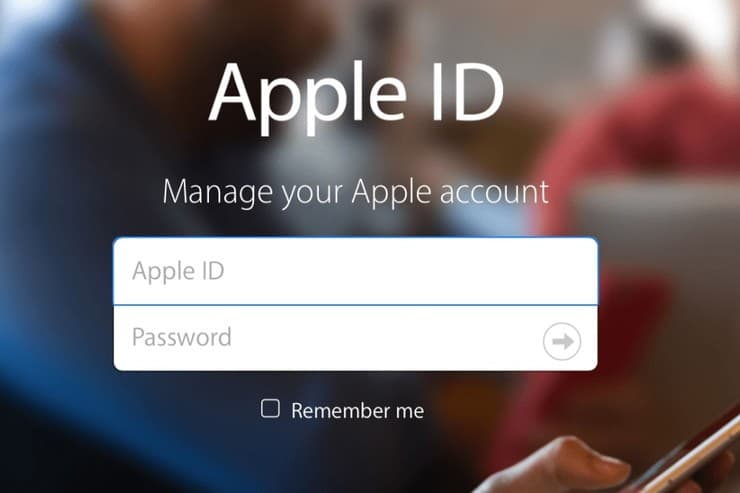
برای ایجاد یک اپل آیدی با گوشی، ابتدا باید آیپی خود را تغییر دهید یا از VPN استفاده کنید؛ در غیر این صورت ممکن است با پیام خطای "Your account cannot be created" مواجه شوید. در حقیقت، امکان نصب اپلیکیشنها بدون داشتن اپل آیدی در آیفون وجود ندارد؛ بنابراین، تنها راه ممکن برای ایجاد اپل آیدی، استفاده از VPN داخلی گوشی یا تنظیم آدرس آیپی و پروکسی از طریق تنظیمات شبکه است.
توجه داشته باشید که آیپی مورد نظر باید مربوط به کشوری باشد که قصد دارید از پیششمارهی آن برای ساخت اپل آیدی استفاده کنید. پس از این مرحله، میتوانید به مراحل زیر برای ایجاد اپل آیدی پیش بروید:
۱. در گوشی آیفون، تنظیمات را باز کنید و بر روی "Sign in to your iPhone" ضربه بزنید.
۲. در صفحه باز شده، روی "Don't have an Apple ID or forgot it" ضربه بزنید.
۳. "Create Apple ID" را انتخاب کنید.
۴. در بخشهای "Birthday"، "Last Name"، "First Name" بهترتیب نام، نام خانوادگی و تاریخ تولد خود را وارد کنید؛ سپس روی "Next" در بالا ضربه بزنید.
۵. آدرس ایمیل خود را در بخش "Email" وارد کنید. این ایمیل، شناسهی اصلی اپل آیدی شما هنگام ورود به اکانت خواهد بود. همچنین، اگر تمایلی به دریافت اخبار و اطلاعرسانیهای اپل ندارید، میتوانید گزینهی "Apple News & Announcements" را خاموش کنید و سپس "Next" را بزنید.
۶. در بخش "Password"، رمز عبور و تکرار آن را در بخش "Verify" وارد کنید. رمز عبور باید حداقل هشت کاراکتر داشته و شامل حداقل یک عدد و حروف بزرگ و کوچک باشد.
۷. اکنون باید شمارهی تلفن خود را وارد کنید؛ اما این مرحله را میتوانید بهراحتی پشت سر بگذارید. با حفظ پیششماره، در قسمت مشخصشده، شمارهی تلفنی را وارد کنید که از سایتهای تولید کنندهی اطلاعات غیر واقعی استخراج کردهاید؛ سپس روی "Next" ضربه بزنید. مجددا تأکید میشود که حتما شماره مورد استفاده را در جایی مطمئن یادداشت کنید و از آن اسکرینشات بگیرید!
۸. در این قسمت، "?Didn't get a verification code" را انتخاب کنید.
۹. روی "Verify Later" ضربه بزنید.
۱۰. روی "Continue" ضربه بزنید.
۱۱. در این قسمت با انتخاب "Agree" در پایین صفحه با قوانین موافقت کرده و در پنجره بعد مجدداً "Agree" را انتخاب کنید.
۱۲. منتظر بمانید تا اپل آیدی شما ساخته شود. پس از ساخته شدن اکانت، از شما خواسته میشود تا رمز صفحهی قفل را وارد کنید تا اپل آیدی به دستگاه شما متصل شود. اکنون اپل آیدی شما ساخته شده و تنها نیاز به فعالسازی دارد.
۱۳. برای فعالسازی و تأیید کردن Apple ID، روی "Verify Email Address" ضربه بزنید.
۱۴. روی "Send Code" ضربه بزنید.
۱۵. لطفاً در ایمیل خود مشخصات کد تأیید ارسالشده توسط اپل را چک کنید و در صورت دریافت کد، آن را در صفحهی مربوطه وارد کنید. پس از اعتبارسنجی ایمیل، حساب کاربری شما به طور کامل ایجاد میشود و شما میتوانید از آن استفاده کنید.
به این مقاله امتیاز دهید
امتیاز : ۵
تعداد رای : ۳



