



کاربرانی که از سیستمعامل ویندوز 10 و 11 استفاده میکنند، میتوانند با دانلود و نصب این نرمافزار، به راحتی و بدون نیاز به شماره تلفن یا هیچ محدودیت خاصی، اپل آیدی بسازند.
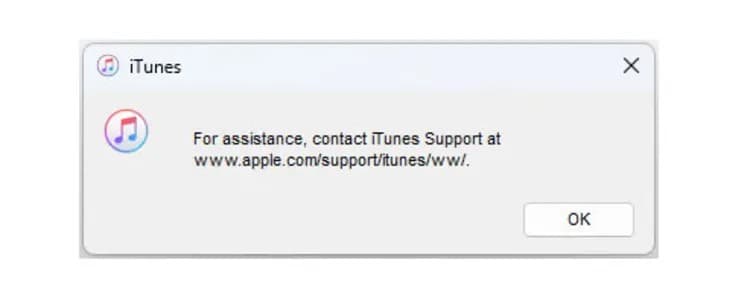
متأسفانه، ساخت اپل آیدی بدون نیاز به شماره تلفن با استفاده از نسخهی نصبی آیتونز دسکتاپ اخیرا با محدودیتهایی مواجه شده است، و کاربران در مرحلهی تایید نهایی با خطای "For assistance, contact iTunes Support" مواجه میشوند. اما به نظر میرسد که این مشکل در مورد نسخهی پرتابل آیتونز کمتر رخ میدهد. بنابراین، آموزش را با استفاده از نسخهی پرتابل آیتونز ارائه خواهیم داد.
برای کاهش احتمال نمایش خطای ذکر شده، باید به چند نکته توجه کنید:
- پیش از نصب و اجرای آیتونز، از ابزارهای تغییر آیپی رایگان یا دارای DNS Leak استفاده نکنید. برخی از این ابزارها و VPNهای غیر رایگان به دلیل ترافیک بالای IPهایشان هنگام ساخت اپل آیدی از سمت اپل محدود میشوند. از طریق این محدودیتها، حتی ایمیل بهکارگرفتهشده و شناسهی دستگاه نیز دربر میگیرد که باعث میشود تلاشهای بعدی برای ساخت اپل آیدی ناموفق باشند.
- اطمینان حاصل کنید که اطلاعات واقعی و دقیق را برای ساخت اپل آیدی از طریق آیتونز استفاده کنید. ایمیل شما نباید از نوع ایمیلهای موقت باشد. بهتر است یک ایمیل جدید از طریق ارائهدهندگان معتبر ایمیل مانند جیمیل و اوتلوک ایجاد کنید و از آن برای ساخت اپل آیدی استفاده کنید تا ایمیل اصلی شما در صورت مواجهه با خطا، دچار محدودیتهای اپل نشود.
- در صورت مشاهده مجدد خطا، باید از ایمیل، شبکه و اطلاعاتی کاملاً متفاوت با اطلاعات قبلی برای ساخت اپل آیدی استفاده کنید. در غیر این صورت، این محدودیت برای حداقل یک هفته پابرجا خواهد ماند و در صورت تکرار ناموفق، زمان محدودیت بیشتر میشود.
اخیراً، اپل نسخهی ویندوزی اپل موزیک را برای کامپیوترهای شخصی معرفی کرده است. کاربرانی که از سیستمعامل ویندوز 10 و 11 استفاده میکنند، میتوانند با دانلود و نصب این نرمافزار، به راحتی و بدون نیاز به شماره تلفن یا هیچ محدودیت خاصی، اپل آیدی بسازند. به همین دلیل، اگر از ویندوز 10 و 11 استفاده میکنید، توصیه میشود از اپلیکیشن اپل موزیک برای ساخت اپل آیدی استفاده کنید.
مراحل ساخت اکانت اپل آیدی در اپلیکیشن اپل موزیک ویندوز تقریباً مشابه آیتونز است:
۱. نرمافزار آیتونز را باز کرده و روی گزینهی "Agree" کلیک کنید.
۲. از نوار ابزار بالا روی گزینهی "Account" کلیک کرده و سپس بر روی "Sign In" کلیک کنید. در صورت استفاده از اپلیکیشن اپل موزیک، بر روی آیکون حساب کاربری در گوشهی پایین سمت چپ برنامه کلیک کرده و سپس "Sign In" را انتخاب کنید.
۳. در پنجرهی بازشده بر روی گزینهی "Create New Apple ID" کلیک کرده و صبر کنید تا بخش ثبتنام در صفحه اصلی بارگذاری شود.
۴. روی گزینهی "Continue" کلیک کنید.
۵. در این مرحله، ایمیل، رمز عبور و تکرار آن را وارد کنید. رمز عبور باید حداقل هشت کاراکتر داشته باشد و شامل حداقل یک عدد، حروف بزرگ و کوچک باشد. سپس در قسمت "Country/Region" کشور را بر روی "United States" قرار داده و با تیکزدن علامت کنار "Terms and Conditions" با شرایط ساخت اپل آیدی موافقت کنید. پس از آن با کلیک روی "Continue" مراحل را ادامه دهید.
۶. در صفحهی بعد، اطلاعات شخصی و سؤالات امنیتی را وارد کنید. نام، نام خانوادگی و تاریخ تولد میلادی خود را در قسمتهای "First Name"، "Last Name" و "Birthday" وارد کنید. در بخش "Security Questions" سه سؤال امنیتی انتخاب کرده و پاسخهای مربوطه را وارد کنید. سپس با کلیک بر روی "Continue" ادامه دهید.
۷. در صفحهی بعد، اطلاعات حساب بانکی، مشخصات تحویلگیرنده و آدرس فردی خواسته میشود. در صورت عدم داشتن حساب بانکی خارجی، "None" را انتخاب کنید. در قسمت "Billing Address" به جز نام و نام خانوادگی خود، آدرس غیر واقعی تولیدشده را وارد کرده و "United States" را به عنوان کشور انتخاب کنید. در آخر با کلیک بر روی "Continue" مراحل را ادامه دهید.
۸. مرحلهی آخر، تأیید اپل آیدی با استفاده از کد تأییدی است که به ایمیل شما ارسال میشود. تا زمانی که این کد را وارد نکنید، حساب ساخته نمیشود.
با کلیک بر روی "Verify"، اپل آیدی شما ساخته میشود و صفحهی "Apple ID Completed" پس از این مرحله نشان داده میشود. با کلیک بر روی "Continue"، صفحه بسته میشود و به فروشگاه آیتونز وارد خواهید شد.
به این مقاله امتیاز دهید
امتیاز : ۵
تعداد رای : ۳



