



وارد کردن اپل اکانت در آیفون یا آیپد معمولاً فرآیند سادهای است، اما گاهی کاربران با خطایی به نام Verification Failed مواجه میشوند.
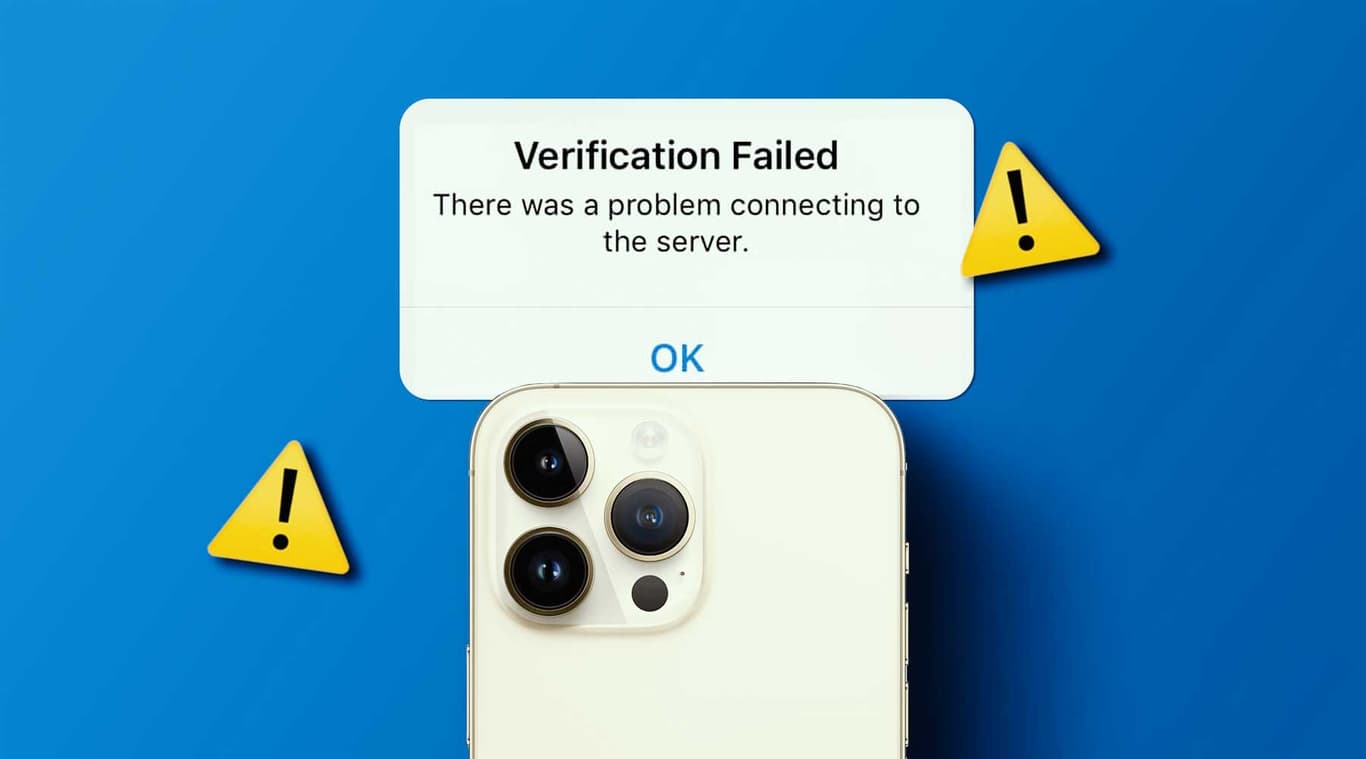
وارد کردن اپل اکانت در آیفون یا آیپد معمولاً فرآیند سادهای است، اما گاهی کاربران با خطایی به نام Verification Failed مواجه میشوند. این خطا معمولاً زمانی نمایش داده میشود که دستگاه نتواند هویت حساب کاربری را با سرورهای اپل تأیید کند. عوامل مختلفی مانند مشکلات اینترنت، تنظیمات نادرست دستگاه، اختلال در سرورهای اپل یا اطلاعات نادرست حساب میتوانند باعث بروز این مشکل شوند. آشنایی با دلایل این خطا و روشهای رفع آن میتواند به کاربران کمک کند سریعتر به حساب خود دسترسی پیدا کنند.
دلایل رایج خطای Verification Failed
قبل از تلاش برای رفع مشکل، بهتر است بدانید چه عواملی معمولاً باعث بروز این خطا میشوند. شناخت علت اصلی میتواند روند حل مشکل را سریعتر کند.
مشکل در اتصال اینترنت
یکی از رایجترین دلایل نمایش این خطا، اتصال ناپایدار یا ضعیف اینترنت است. اگر دستگاه نتواند بهدرستی به سرورهای اپل متصل شود، فرآیند تأیید حساب انجام نخواهد شد.
اختلال در شبکه Wi‑Fi یا اینترنت همراه
گاهی شبکه Wi‑Fi یا اینترنت همراه سرعت کافی ندارد یا ارتباط آن با سرورهای اپل قطع میشود. در چنین شرایطی دستگاه نمیتواند اطلاعات حساب را بررسی کند و پیام Verification Failed نمایش داده میشود.
وارد کردن اطلاعات نادرست حساب
وارد کردن اشتباه ایمیل اپل اکانت یا رمز عبور نیز میتواند باعث بروز این خطا شود.
اشتباه در رمز عبور
اگر رمز عبور اپل اکانت اشتباه وارد شود یا چند بار رمز نادرست وارد کنید، ممکن است سیستم اپل اجازه ورود به حساب را ندهد و پیام خطا نمایش داده شود.

بررسی تنظیمات تاریخ و ساعت دستگاه
یکی از مواردی که بسیاری از کاربران به آن توجه نمیکنند، تنظیم نبودن تاریخ و ساعت دستگاه است. اگر زمان دستگاه با زمان واقعی یا سرورهای اپل هماهنگ نباشد، فرآیند تأیید حساب ممکن است با مشکل مواجه شود.
فعال کردن تنظیم خودکار زمان
برای رفع این مشکل وارد بخش Settings شوید و به قسمت General بروید. سپس گزینه Date & Time را انتخاب کنید و تنظیم Set Automatically را فعال کنید تا زمان دستگاه بهطور خودکار با سرورهای اینترنتی هماهنگ شود.
خروج و ورود مجدد به اپل اکانت
در برخی مواقع ممکن است مشکل به یک خطای موقت در سیستم مربوط باشد. در چنین شرایطی خروج از اپل اکانت و ورود دوباره میتواند مشکل را برطرف کند.
انجام دوباره فرآیند ورود
ابتدا از اپل اکانت خود خارج شوید و چند دقیقه صبر کنید. سپس دوباره اطلاعات حساب را وارد کنید. این کار گاهی باعث میشود ارتباط دستگاه با سرورهای اپل دوباره برقرار شود.
بررسی وضعیت سرورهای اپل
گاهی مشکل از سمت کاربر نیست و سرورهای اپل دچار اختلال موقت شدهاند. در این شرایط ممکن است بسیاری از کاربران بهطور همزمان با خطای Verification Failed مواجه شوند.
صبر کردن تا رفع اختلال
اگر مشکل از سرورهای اپل باشد، تنها راهحل معمولاً صبر کردن تا زمان برطرف شدن اختلال است. پس از بازگشت سرورها به وضعیت عادی، فرآیند ورود به اپل اکانت دوباره بهدرستی انجام خواهد شد.
ریست تنظیمات شبکه
در صورتی که مشکل همچنان ادامه داشت، ریست کردن تنظیمات شبکه میتواند یکی از راهکارهای مؤثر باشد.
بازنشانی تنظیمات اینترنت
برای انجام این کار وارد Settings شوید، سپس به بخش General بروید و گزینه Transfer or Reset iPhone را انتخاب کنید. در این قسمت گزینه Reset Network Settings را بزنید. این کار تنظیمات شبکه مانند Wi‑Fi و رمزهای ذخیرهشده را پاک میکند و میتواند مشکلات اتصال را برطرف کند.
استفاده از بهروزرسانی سیستم عامل
گاهی نسخه قدیمی iOS باعث ایجاد مشکلات ارتباطی با سرورهای اپل میشود.
نصب آخرین نسخه iOS
بهتر است بررسی کنید که دستگاه شما از آخرین نسخه سیستم عامل استفاده میکند. نصب بهروزرسانیهای جدید میتواند بسیاری از خطاهای نرمافزاری از جمله مشکلات مربوط به ورود به اپل اکانت را برطرف کند.
چه زمانی باید با پشتیبانی اپل تماس بگیریم؟
اگر تمام روشهای بالا را امتحان کردید و همچنان با خطای Verification Failed مواجه هستید، ممکن است مشکل به تنظیمات امنیتی حساب یا محدودیتهای خاص اپل اکانت مربوط باشد.
بررسی وضعیت حساب کاربری
در این شرایط بهتر است از طریق سایت رسمی اپل یا بخش پشتیبانی این شرکت وضعیت حساب خود را بررسی کنید. کارشناسان اپل میتوانند مشکل حساب را بررسی کرده و راهکار مناسب برای بازیابی دسترسی به اپل اکانت را ارائه دهند.
به این مقاله امتیاز دهید
امتیاز : ۵
تعداد رای : ۲



