



Find My iPhone یکی از مهمترین قابلیتهای امنیتی اپل است که به کاربران کمک میکند در صورت گم شدن یا سرقت دستگاه، بتوانند موقعیت آن را پیدا کنند یا از راه دور آن را قفل کنند.
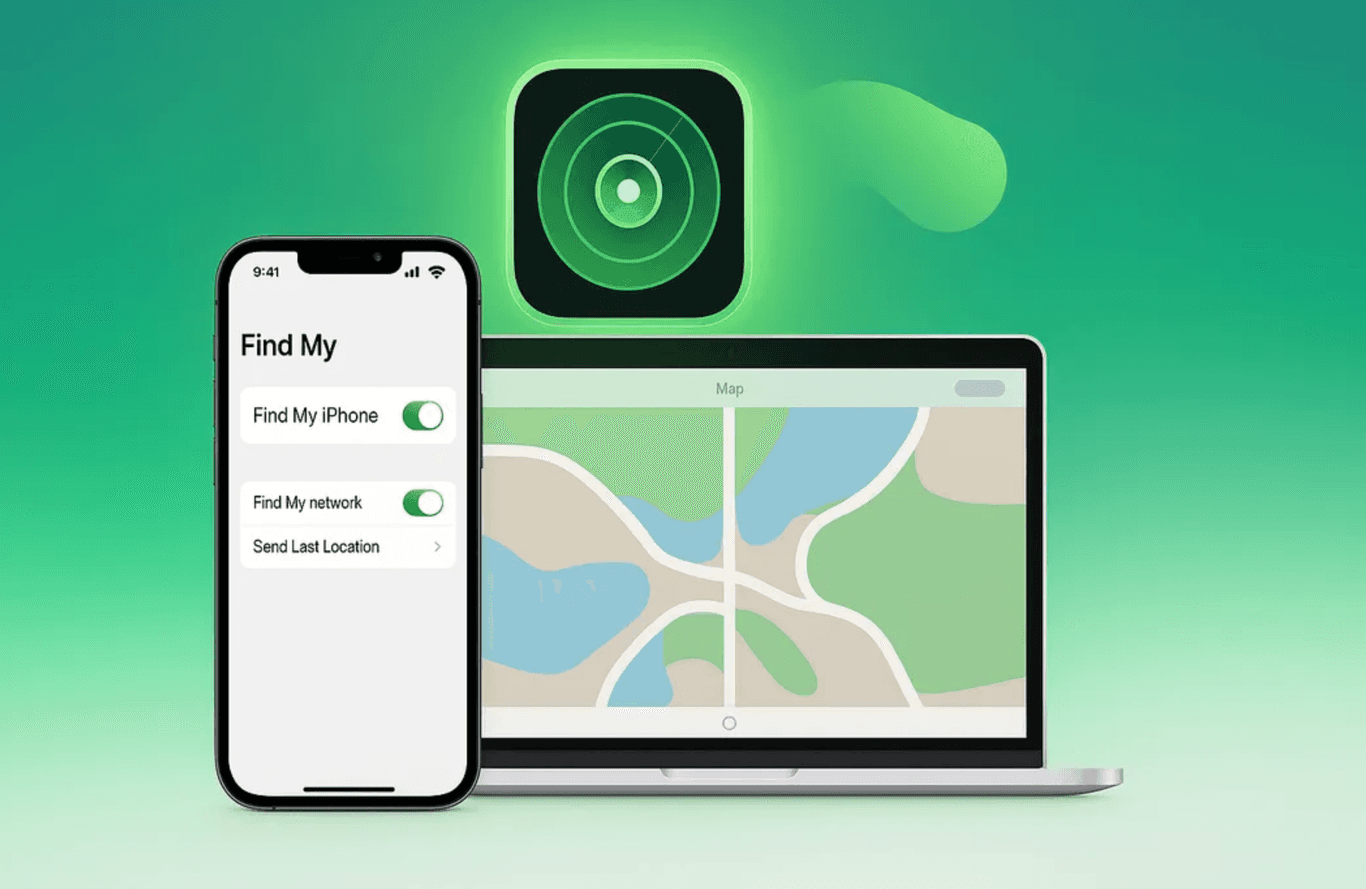
Find My iPhone یکی از مهمترین قابلیتهای امنیتی اپل است که به کاربران کمک میکند در صورت گم شدن یا سرقت دستگاه، بتوانند موقعیت آن را پیدا کنند یا از راه دور آن را قفل کنند. با این حال در برخی مواقع ممکن است لازم باشد این قابلیت را غیرفعال کنید؛ برای مثال هنگام فروش آیفون، انتقال مالکیت دستگاه، ارسال گوشی برای تعمیر یا خروج از اپل اکانت. خاموش کردن این ویژگی مراحل مشخصی دارد و معمولاً نیازمند وارد کردن رمز عبور اپل اکانت است تا از سوءاستفاده احتمالی جلوگیری شود.
چرا ممکن است لازم باشد Find My iPhone را خاموش کنیم؟
قابلیت Find My iPhone بهطور پیشفرض برای افزایش امنیت دستگاه فعال است، اما در بعضی شرایط لازم است آن را غیرفعال کنید تا بتوانید تغییرات مورد نظر را روی دستگاه انجام دهید.
فروش یا واگذاری آیفون
اگر قصد فروش یا هدیه دادن آیفون خود را دارید، باید قبل از تحویل دستگاه Find My iPhone را خاموش کنید. در غیر این صورت دستگاه همچنان به اپل اکانت شما متصل باقی میماند و کاربر جدید نمیتواند از آن استفاده کند.
ارسال گوشی برای تعمیر
برخی مراکز تعمیرات از کاربران میخواهند قبل از تحویل دستگاه، Find My iPhone را غیرفعال کنند. این کار باعث میشود فرآیند بررسی و تعمیر دستگاه بدون محدودیت انجام شود.
خاموش کردن Find My iPhone از طریق تنظیمات آیفون
سادهترین روش برای غیرفعال کردن این قابلیت استفاده از تنظیمات خود دستگاه است. این روش زمانی کاربرد دارد که به آیفون دسترسی مستقیم دارید.
مراحل انجام کار
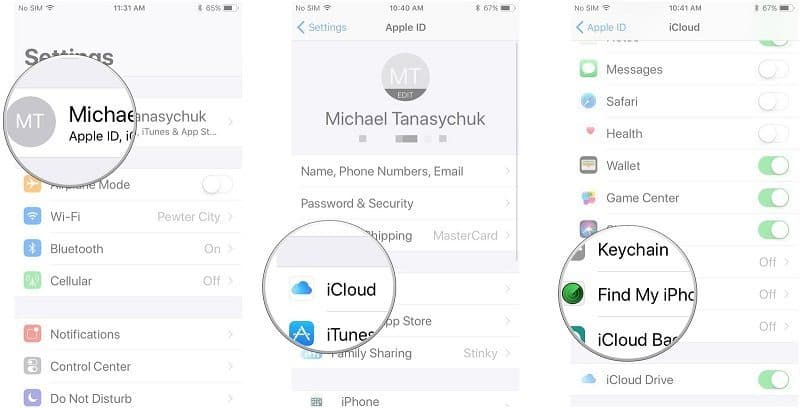
ابتدا وارد بخش Settings در آیفون شوید. سپس روی نام اپل اکانت خود در بالای صفحه ضربه بزنید تا وارد بخش Apple ID شوید. در این قسمت گزینه Find My را انتخاب کنید و وارد بخش Find My iPhone شوید.
وارد کردن رمز اپل اکانت
در این صفحه میتوانید گزینه Find My iPhone را خاموش کنید. پس از خاموش کردن این گزینه، از شما خواسته میشود رمز عبور Apple ID را وارد کنید. پس از تأیید رمز عبور، این قابلیت غیرفعال میشود.
غیرفعال کردن Find My iPhone از طریق وبسایت اپل
اگر به آیفون خود دسترسی ندارید، همچنان میتوانید از طریق سایت iCloud این قابلیت را برای دستگاه خود خاموش کنید.
ورود به حساب iCloud
ابتدا وارد وبسایت iCloud شوید و با Apple ID خود وارد حساب کاربری شوید. پس از ورود به حساب، بخش Find Devices را انتخاب کنید تا فهرست دستگاههای متصل به اپل اکانت نمایش داده شود.
حذف دستگاه از حساب
در فهرست دستگاهها، آیفونی که قصد دارید Find My آن را غیرفعال کنید انتخاب کنید. سپس گزینه Remove from Account را انتخاب کنید. با انجام این کار، دستگاه از حساب شما جدا میشود و قابلیت Find My برای آن غیرفعال خواهد شد.
نکات مهم قبل از خاموش کردن Find My iPhone
قبل از غیرفعال کردن این قابلیت بهتر است به چند نکته مهم توجه داشته باشید تا در آینده با مشکل مواجه نشوید.
تهیه نسخه پشتیبان از اطلاعات
اگر قصد فروش یا ریست کردن دستگاه را دارید، بهتر است ابتدا از اطلاعات خود نسخه پشتیبان تهیه کنید. این کار باعث میشود بتوانید بعداً دادههای خود را بازیابی کنید.
اطمینان از خروج از اپل اکانت
پس از خاموش کردن Find My iPhone، بهتر است از اپل اکانت خود نیز خارج شوید و سپس دستگاه را ریست کنید. این کار باعث میشود مالک جدید بتواند بدون مشکل از آیفون استفاده کند.
حفظ امنیت حساب کاربری
خاموش کردن Find My iPhone به معنای کاهش یکی از لایههای امنیتی دستگاه است. بنابراین بهتر است تنها در مواقع ضروری این کار را انجام دهید و پس از اتمام کار، در صورت نیاز دوباره آن را فعال کنید.
به این مقاله امتیاز دهید
امتیاز : ۵
تعداد رای : ۲



