



شخصیسازی لاک اسکرین آیفون میتواند تجربه کاربری شما را بهبود بخشد و دسترسی به اطلاعات و ابزارهای مهم را آسانتر کند
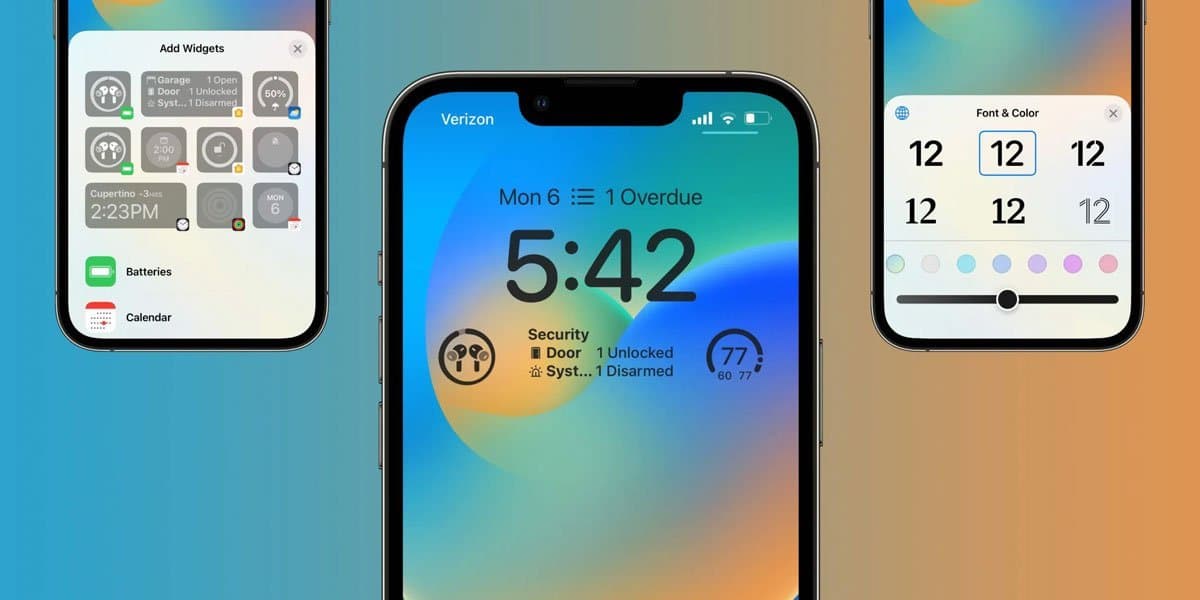
لاک اسکرین آیفون، به عنوان اولین صفحهای که کاربران با آن مواجه میشوند، نقش مهمی در تجربه کاربری دارد. شخصیسازی این صفحه میتواند به بهبود راحتی و کاربری دستگاه کمک کند. در این مقاله به بررسی راههای مختلف برای شخصیسازی لاک اسکرین آیفون میپردازیم.
1. تغییر والپیپر
یکی از سادهترین و پرکاربردترین راههای شخصیسازی لاک اسکرین، تغییر والپیپر است. برای تغییر والپیپر مراحل زیر را دنبال کنید:
1. به تنظیمات (Settings) بروید.
2. گزینهی والپیپر (Wallpaper) را انتخاب کنید.
3. گزینهی "انتخاب والپیپر جدید" (Choose a New Wallpaper) را انتخاب کنید.
4. از بین تصاویر پیشفرض، تصاویر زنده (Live Photos) یا عکسهای شخصی خود، والپیپر مورد نظر را انتخاب کنید.
5. بعد از انتخاب تصویر، گزینهی "تنظیم" (Set) را بزنید و انتخاب کنید که میخواهید تصویر برای لاک اسکرین، هوم اسکرین یا هر دو تنظیم شود.
2. استفاده از ویجتها
iOS 14 و نسخههای بعد از آن امکان افزودن ویجتها به لاک اسکرین را فراهم کردهاند. ویجتها میتوانند اطلاعات مفیدی مثل آب و هوا، تقویم و یادآورها را در دسترس شما قرار دهند. برای افزودن ویجتها:
1. از صفحه اصلی آیفون، به سمت راست سوایپ کنید تا به صفحه ویجتها برسید.
2. به پایین صفحه رفته و گزینه "ویرایش" (Edit) را بزنید.
3. بر روی دکمهی "+" در بالا سمت چپ صفحه کلیک کنید.
4. از لیست ویجتها، ویجتهای مورد نظر را انتخاب کرده و به لاک اسکرین اضافه کنید.
3. تغییر تنظیمات نمایش اعلانها
نمایش اعلانها روی لاک اسکرین میتواند دسترسی سریع به اطلاعات مهم را فراهم کند. اما برای حفظ حریم خصوصی، ممکن است بخواهید تنظیمات نمایش اعلانها را شخصیسازی کنید:
1. به تنظیمات (Settings) بروید.
2. به بخش اعلانها (Notifications) بروید.
3. برنامهای که میخواهید اعلانهای آن را تغییر دهید انتخاب کنید.
4. گزینهی "نمایش پیشنمایش" (Show Previews) را تغییر دهید به "همیشه"، "وقتی باز شده است" یا "هرگز".
4. تنظیم فیس آیدی و تاچ آیدی
برای افزایش امنیت و سرعت دسترسی به آیفون، میتوانید از قابلیتهای فیس آیدی (Face ID) یا تاچ آیدی (Touch ID) استفاده کنید. برای تنظیم این قابلیتها:
1. به تنظیمات (Settings) بروید.
2. به بخش "Face ID & Passcode" یا "Touch ID & Passcode" بروید.
3. مراحل تنظیم را طبق دستورالعملهای نمایش داده شده دنبال کنید.
5. استفاده از میانبرهای سریع
آیفون امکان دسترسی سریع به برخی ابزارها را از طریق لاک اسکرین فراهم کرده است. این ابزارها شامل چراغ قوه و دوربین میشوند. شما میتوانید این ابزارها را بهراحتی از گوشههای پایین صفحه لاک اسکرین باز کنید.
6. تنظیمات DND (Do Not Disturb)
قابلیت "مزاحم نشوید" (Do Not Disturb) به شما اجازه میدهد تا در زمانهایی که نمیخواهید مزاحمتی داشته باشید، اعلانها را بیصدا کنید. برای تنظیم این حالت:
1. به تنظیمات (Settings) بروید.
2. به بخش "مزاحم نشوید" (Do Not Disturb) بروید.
3. زمانبندی و تنظیمات مورد نظر خود را اعمال کنید.
7. شخصیسازی کلیدهای میانبر
یکی از ویژگیهای جدید iOS امکان ایجاد کلیدهای میانبر اختصاصی برای انجام کارهای مختلف است. شما میتوانید با استفاده از اپلیکیشن "Shortcuts" میانبرهایی بسازید که از لاک اسکرین به سرعت اجرا شوند.
شخصیسازی لاک اسکرین آیفون میتواند تجربه کاربری شما را بهبود بخشد و دسترسی به اطلاعات و ابزارهای مهم را آسانتر کند. با استفاده از والپیپرهای دلخواه، ویجتها، تنظیمات اعلانها و قابلیتهای امنیتی، میتوانید لاک اسکرین آیفون خود را به شکلی که مورد نیاز و سلیقهتان است تنظیم کنید.
به این مقاله امتیاز دهید
امتیاز : ۵
تعداد رای : ۲



