



اطمینان حاصل کنید که رمز عبور اپل آیدی و کد تأیید دو مرحلهای خود را در دسترس دارید. همچنین پیش از انتقال، قابلیت Find My iPhone در دستگاه قدیمی را غیرفعال کنید تا از مشکلات احتمالی جلوگیری شود.
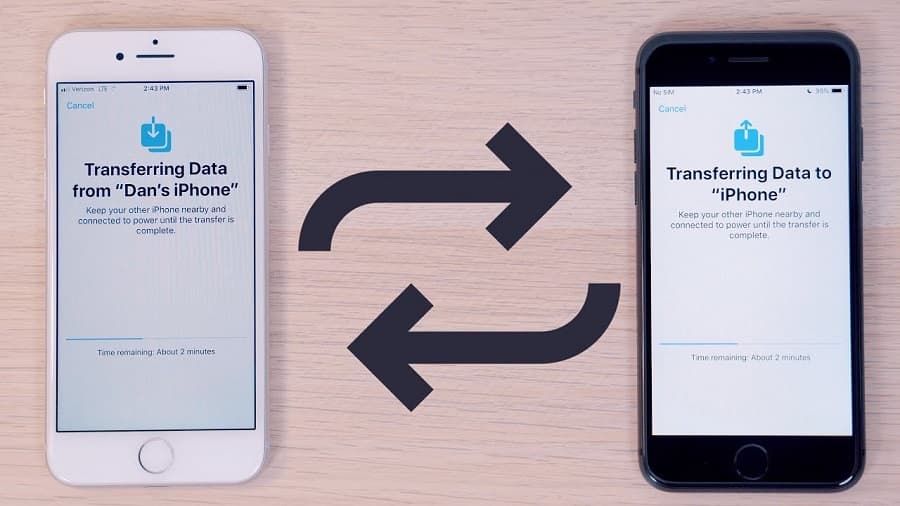
انتقال اپل آیدی به دستگاه جدید فرآیندی ساده و سریع است که به شما امکان میدهد به تمامی اطلاعات و تنظیمات خود دسترسی داشته باشید. در ادامه، روشهای انجام این کار را بررسی میکنیم:
۱. ورود مستقیم به اپل آیدی
پس از روشن کردن دستگاه جدید، در مرحله تنظیمات اولیه، گزینه ورود به اپل آیدی را انتخاب کنید. نام کاربری (ایمیل) و رمز عبور اپل آیدی خود را وارد کنید. پس از تأیید هویت (احتمالاً با کد تأیید دو مرحلهای)، اطلاعات اپل آیدی شما به دستگاه منتقل میشود.
۲. بازیابی از پشتیبانگیری iCloud
اگر از دستگاه قبلی خود در iCloud نسخه پشتیبان تهیه کردهاید، در هنگام تنظیم دستگاه جدید، گزینه Restore from iCloud Backup را انتخاب کنید. با ورود به اپل آیدی، میتوانید تمامی دادهها شامل عکسها، برنامهها و تنظیمات را بازیابی کنید.
۳. استفاده از Quick Start
دستگاههای اپل از قابلیت Quick Start برای انتقال سریع اطلاعات استفاده میکنند. کافی است دستگاه جدید را نزدیک دستگاه قبلی قرار دهید و دستورالعملهای روی صفحه را دنبال کنید. اپل آیدی، تنظیمات و حتی دادهها به صورت خودکار به دستگاه جدید منتقل میشوند.
۴. انتقال از طریق iTunes یا Finder
با اتصال دستگاه قدیمی به کامپیوتر و تهیه نسخه پشتیبان در iTunes (یا Finder در macOSهای جدید)، میتوانید اطلاعات را روی دستگاه جدید بازیابی کنید. هنگام تنظیم، گزینه Restore from Mac or PC را انتخاب کنید.
اطمینان حاصل کنید که رمز عبور اپل آیدی و کد تأیید دو مرحلهای خود را در دسترس دارید. همچنین پیش از انتقال، قابلیت Find My iPhone در دستگاه قدیمی را غیرفعال کنید تا از مشکلات احتمالی جلوگیری شود.
به این مقاله امتیاز دهید
امتیاز : ۵
تعداد رای : ۲



