



در این مقاله، به شما یک راهنمای کامل برای مدیریت خریدها و اشتراکها در اپل اکانت ارائه میدهیم و مراحل مختلف کنترل و نظارت بر آنها را بررسی میکنیم.
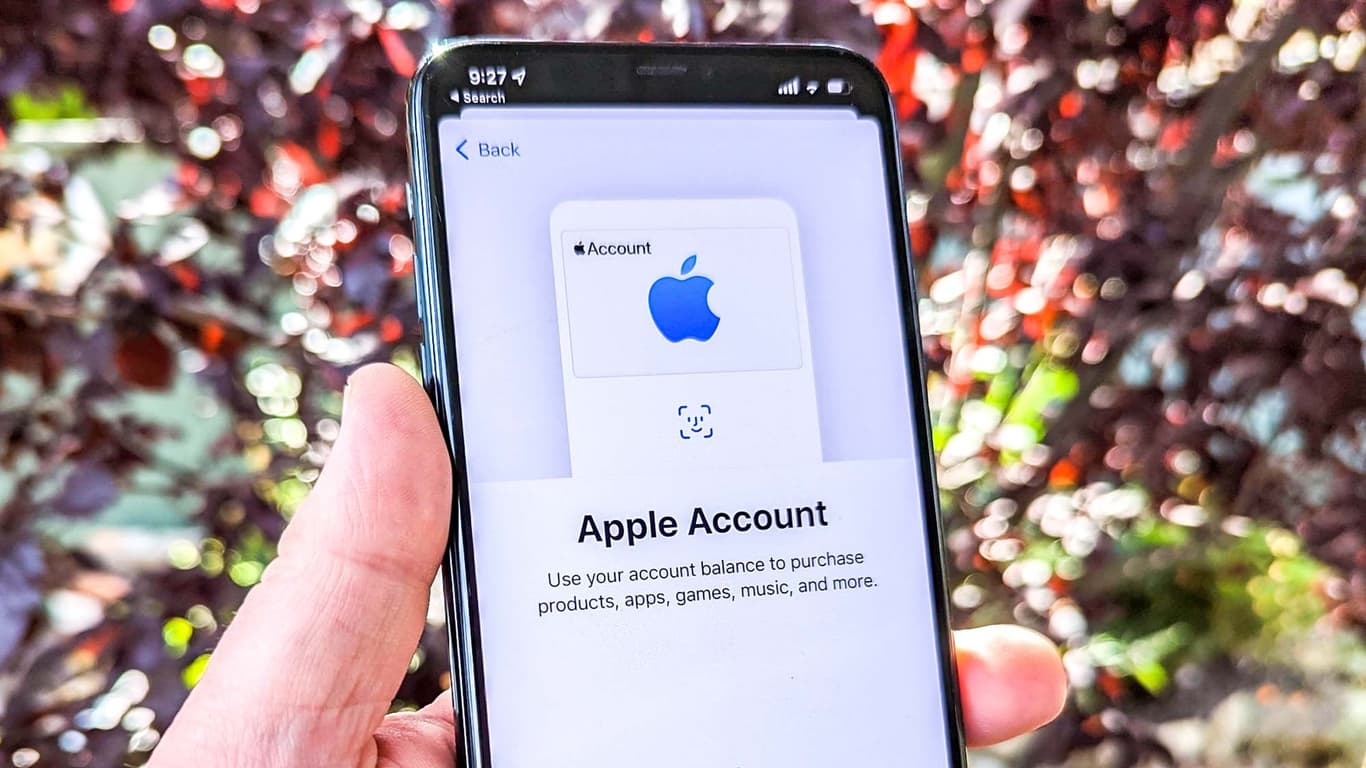
اپل اکانت دروازهای است که به کاربران امکان دسترسی به خدمات گستردهای مانند App Store، Apple Music، iCloud و Apple TV+ را میدهد. اما یکی از مهمترین بخشهای استفاده از اپل اکانت، مدیریت خریدها و اشتراکها است. آگاهی از نحوه کنترل و نظارت بر خریدهای درون برنامهای و اشتراکهای فعال، میتواند از هزینههای غیرمنتظره جلوگیری کند و به کاربران کمک کند تا کنترل بهتری بر روی محتوای مصرفی خود داشته باشند.
در این مقاله، به شما یک راهنمای کامل برای مدیریت خریدها و اشتراکها در اپل اکانت ارائه میدهیم و مراحل مختلف کنترل و نظارت بر آنها را بررسی میکنیم.
چرا مدیریت خریدها و اشتراکها اهمیت دارد؟
خدمات اپل به کاربران این امکان را میدهد که برنامهها، فیلمها، موسیقیها و اشتراکهای مختلف را از طریق دستگاههای اپل خود خریداری کنند. با وجود این حجم از محتوا، مدیریت خریدها اهمیت زیادی دارد. عدم توجه به خریدهای درون برنامهای یا تمدید خودکار اشتراکها میتواند به هزینههای اضافه منجر شود و یا حتی باعث استفاده غیرضروری از سرویسها شود.
مدیریت خریدها و اشتراکها به دلایل زیر ضروری است:
- جلوگیری از هزینههای غیرمنتظره: بسیاری از اپلیکیشنها و سرویسها دارای خریدهای درونبرنامهای یا اشتراکهای خودکار هستند که اگر کنترل نشوند، ممکن است منجر به هزینههای مداوم شوند.
- مدیریت بهتر زمان استفاده از سرویسها: با بررسی اشتراکهای فعال میتوانید سرویسهایی که دیگر به آنها نیاز ندارید را لغو کنید و از پرداخت هزینههای بیمورد جلوگیری کنید.
- دسترسی به خریدهای قبلی: اگر برنامهای را خریداری کردهاید یا اشتراکی دارید، همیشه میتوانید به سوابق خریدها و اشتراکهای خود دسترسی داشته باشید و آنها را مدیریت کنید.
نحوه مشاهده و مدیریت خریدها در اپل اکانت
الف. مشاهده خریدهای قبلی در آیفون و آیپد
برای مشاهده و مدیریت خریدهای قبلی در اپل اکانت خود میتوانید مراحل زیر را دنبال کنید:
1. باز کردن تنظیمات (Settings): به تنظیمات دستگاه خود بروید.
2. انتخاب Apple ID: روی نام خود در بالای صفحه کلیک کنید.
3. انتخاب Media & Purchases: سپس روی View Account کلیک کنید.
4. نمایش سوابق خریدها: به بخش Purchase History بروید تا لیست کاملی از خریدهای انجام شده از طریق اپل اکانت خود را مشاهده کنید. در اینجا میتوانید تاریخ خریدها، مبلغ پرداختی و اپلیکیشنها یا سرویسهای خریداری شده را مشاهده کنید.
ب. مشاهده خریدها در مک یا ویندوز (از طریق iTunes)
1. باز کردن iTunes یا App Store: اگر از مک استفاده میکنید، App Store را باز کنید و در ویندوز از iTunes استفاده کنید.
2. ورود به حساب کاربری: با استفاده از اپل آیدی خود وارد حساب کاربری شوید.
3. نمایش سوابق خریدها: در بخش حساب کاربری، به Purchase History بروید و تمامی خریدهای قبلی خود را مشاهده کنید.
ج. درخواست بازپرداخت (Refund) برای خریدهای نادرست
اگر به اشتباه خریدی انجام دادهاید یا خریدی غیرمجاز صورت گرفته است، اپل این امکان را فراهم میکند که درخواست بازپرداخت دهید. برای این کار:
1. به وبسایت reportaproblem.apple.com بروید.
2. با اپل آیدی خود وارد شوید.
3. خرید مورد نظر را پیدا کرده و دلیل بازپرداخت را مشخص کنید.
نحوه مدیریت اشتراکها در اپل اکانت
اشتراکها در اپل شامل سرویسهایی مانند Apple Music، iCloud، Apple TV+ و اشتراکهای درونبرنامهای هستند. مدیریت این اشتراکها از اهمیت زیادی برخوردار است، زیرا بسیاری از آنها به صورت خودکار تمدید میشوند.
الف. مدیریت اشتراکها در آیفون و آیپد
1. باز کردن تنظیمات: وارد تنظیمات (Settings) دستگاه خود شوید.
2. انتخاب Apple Account: روی نام خود در بالای صفحه کلیک کنید.
3. انتخاب Subscriptions: در این بخش، میتوانید تمام اشتراکهای فعال خود را مشاهده کنید.
4. لغو یا تغییر اشتراکها: برای لغو اشتراک، اشتراک مورد نظر را انتخاب کرده و گزینه Cancel Subscription را بزنید. همچنین میتوانید در این بخش نوع اشتراک را تغییر دهید یا اشتراکهای جدید را فعال کنید.
ب. مدیریت اشتراکها در مک یا ویندوز
1. باز کردن App Store یا iTunes: برنامه App Store در مک یا iTunes در ویندوز را باز کنید.
2. ورود به حساب کاربری: با استفاده از اپل آیدی خود وارد حساب کاربری شوید.
3. انتخاب Manage Subscriptions: در بخش حساب کاربری، روی Manage Subscriptions کلیک کنید تا لیست اشتراکهای فعال نمایش داده شود.
4. لغو یا تغییر اشتراکها: مشابه آیفون و آیپد، در اینجا نیز میتوانید اشتراکها را لغو کنید یا تغییراتی در آنها ایجاد کنید.
کنترل و نظارت بر خریدهای درونبرنامهای
بسیاری از اپلیکیشنها خریدهای درونبرنامهای دارند که ممکن است بهصورت ناآگاهانه انجام شوند. بهویژه اگر از دستگاههای خود در کنار کودکان استفاده میکنید، باید نظارت دقیقی بر این خریدها داشته باشید.
الف. غیرفعال کردن خریدهای درونبرنامهای
1. باز کردن تنظیمات: وارد تنظیمات (Settings) دستگاه خود شوید.
2. انتخاب Screen Time: روی Screen Time کلیک کنید.
3. محدودیت خریدها: به بخش Content & Privacy Restrictions بروید و خریدهای درونبرنامهای را غیرفعال کنید.
ب. استفاده از Family Sharing برای مدیریت خریدهای خانوادگی
با استفاده از Family Sharing، میتوانید خریدها و اشتراکها را در بین اعضای خانواده به اشتراک بگذارید و همچنین خریدهای انجام شده توسط دیگران را تایید یا رد کنید. این ویژگی برای والدینی که میخواهند بر خریدهای فرزندان خود نظارت داشته باشند، بسیار مفید است.
نکاتی برای مدیریت بهتر خریدها و اشتراکها
- بررسی منظم اشتراکها: بهطور منظم اشتراکهای فعال خود را بررسی کنید تا مطمئن شوید به تمامی سرویسهایی که برای آنها هزینه میکنید، نیاز دارید.
- تنظیم یادآور برای تمدید اشتراکها: برخی از سرویسها ممکن است پس از مدتی بهطور خودکار تمدید شوند. با تنظیم یادآوریها میتوانید پیش از تمدید خودکار، درباره ادامه یا لغو آنها تصمیمگیری کنید.
- استفاده از محدودیتهای Screen Time: این ابزار به شما کمک میکند تا خریدهای درونبرنامهای را کنترل کنید و از خریدهای غیرمنتظره جلوگیری کنید.
مدیریت خریدها و اشتراکها در اپل اکانت یکی از جنبههای مهم استفاده از خدمات اپل است که به شما امکان میدهد تا هزینههای خود را کنترل کنید و از سرویسهایی که واقعاً به آنها نیاز دارید، استفاده کنید. با استفاده از روشها و ابزارهایی که اپل ارائه میدهد، میتوانید بهراحتی خریدهای خود را پیگیری و مدیریت کنید و از هزینههای اضافی جلوگیری کنید.
به این مقاله امتیاز دهید
امتیاز : ۵
تعداد رای : ۲



