



یکی از ویژگیهای کاربردی که میتواند به بهبود تجربه کاربری کمک کند، استفاده از آیپد بهعنوان نمایشگر دوم برای مک است.
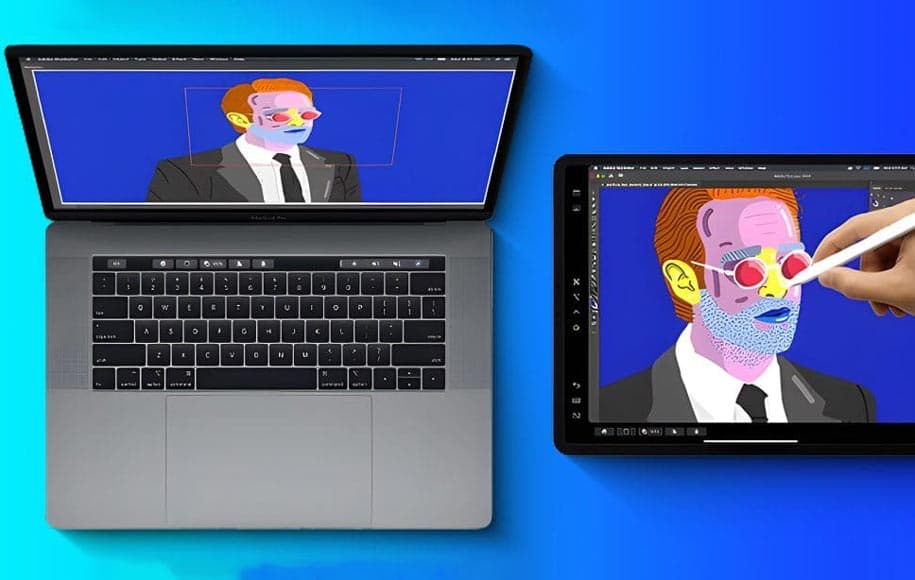
با گسترش ابزارهای دیجیتال و پیشرفت فناوری، بهرهوری در محیط کار و مطالعه به مراتب بیشتر شده است. یکی از ویژگیهای کاربردی که میتواند به بهبود تجربه کاربری کمک کند، استفاده از آیپد بهعنوان نمایشگر دوم برای مک است. این قابلیت میتواند به ویژه برای کسانی که نیاز به فضای بیشتری برای انجام وظایف مختلف دارند، بسیار مفید واقع شود. در این مقاله، به بررسی مراحل و روشهای استفاده از آیپد بهعنوان نمایشگر دوم برای مک خواهیم پرداخت.
1. پیشنیازها و تنظیمات اولیه
برای استفاده از آیپد بهعنوان نمایشگر دوم، ابتدا باید از سازگاری نرمافزاری و سختافزاری اطمینان حاصل کنید. بهطور کلی، برای انجام این کار به موارد زیر نیاز دارید:
- سیستمعاملهای مورد نیاز: مک باید دارای macOS Catalina یا نسخههای جدیدتر و آیپد باید از iOS 13 یا نسخههای جدیدتر برخوردار باشد.
- اتصال اینترنت: هر دو دستگاه باید به یک شبکه Wi-Fi متصل باشند، یا از طریق کابل USB به یکدیگر متصل شوند.
2. استفاده از ویژگی Sidecar
اپل ابزارهای قدرتمندی را برای استفاده از آیپد بهعنوان نمایشگر دوم فراهم کرده است. یکی از این ابزارها، ویژگی Sidecar است که به شما این امکان را میدهد تا آیپد را بهعنوان نمایشگر اضافی برای مک خود استفاده کنید.
مراحل فعالسازی Sidecar:
1. اتصال آیپد به مک: از طریق کابل USB یا به صورت بیسیم، آیپد و مک خود را به هم متصل کنید.
2. ورود به حساب اپل: اطمینان حاصل کنید که هر دو دستگاه با یک حساب اپل وارد شدهاند.
3. باز کردن تنظیمات نمایش: بر روی مک خود، به مسیر System Preferences > Displays بروید.
4. انتخاب گزینه Sidecar: در پنجره نمایشگرها، گزینهی Add Display را انتخاب کنید و آیپد خود را از لیست دستگاهها انتخاب کنید.
3. تنظیمات و سفارشیسازی
پس از اتصال موفق، میتوانید تنظیمات مختلفی را برای بهینهسازی تجربه کاربری خود انجام دهید:
- موقعیت نمایشگر: میتوانید موقعیت آیپد را در تنظیمات نمایشگر تغییر دهید تا مطابق با نیازهای خود تنظیم کنید.
- استفاده از قلم: اگر از Apple Pencil استفاده میکنید، میتوانید از آن برای نقاشی و یادداشتبرداری در برنامههایی مانند Photoshop استفاده کنید.
4. مشکلات متداول و راهحلها
ممکن است در حین استفاده از Sidecar با مشکلاتی مواجه شوید. در اینجا به چند مشکل رایج و راهحلهای آنها پرداخته شده است:
- مشکل اتصال: اطمینان حاصل کنید که هر دو دستگاه به یک شبکه Wi-Fi متصل هستند یا کابل USB بهدرستی وصل شده است.
- عدم شناسایی آیپد: بررسی کنید که هر دو دستگاه با یک حساب اپل وارد شدهاند و نرمافزارهای مورد نیاز بهروز هستند.
- مشکلات عملکرد: اگر با مشکلات عملکردی مواجه شدید، میتوانید دستگاهها را مجدداً راهاندازی کنید و مطمئن شوید که فضای کافی بر روی آیپد موجود است.
استفاده از آیپد بهعنوان نمایشگر دوم برای مک با بهرهگیری از ویژگیهای مدرن و ابزارهای کاربردی اپل، میتواند به طور قابل توجهی بهرهوری و راحتی در کار با کامپیوتر را افزایش دهد. با دنبال کردن مراحل سادهای که در این مقاله ذکر شد، میتوانید از این ویژگی بهرهمند شوید و فضای کاری خود را بهبود بخشید.
به این مقاله امتیاز دهید
امتیاز : ۵
تعداد رای : ۲



