



اپل اکانتها به دلیل امنیت بالا و امکانات منحصر به فرد خود مانند iCloud، Apple Music، و App Store، برای کاربران اپل اهمیت فراوانی دارند.
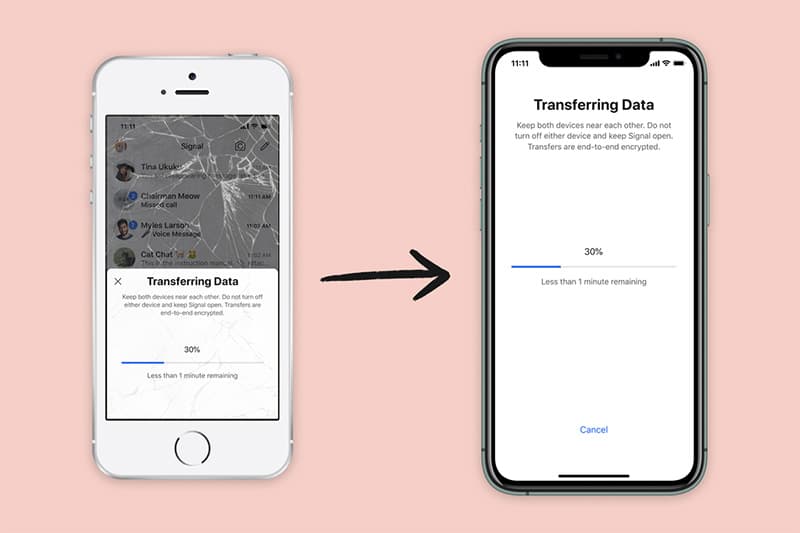
اپل اکانت ها به دلیل امنیت بالا و امکانات منحصر به فرد خود مانند iCloud، Apple Music، و App Store، برای کاربران اپل اهمیت فراوانی دارند. با این حال، گاهی اوقات ممکن است کاربران بخواهند اطلاعات خود را از یک اپل اکانت به اکانت دیگری منتقل کنند. در این مقاله، روشهای موثر و اصولی برای انتقال اطلاعات از یک اپل اکانت به اپل اکانت دیگر را بررسی خواهیم کرد. توجه داشته باشید که اپل به دلیل امنیت و حفظ حریم خصوصی کاربران خود، انتقال مستقیم اطلاعات از یک اکانت به دیگری را تسهیل نکرده، اما با استفاده از چند راهکار میتوان این کار را انجام داد.
1. انتقال دادههای iCloud
یکی از سادهترین راهها برای انتقال اطلاعات، استفاده از iCloud است. از آنجا که iCloud به کاربران امکان ذخیرهسازی اطلاعات مختلف مانند عکسها، اسناد، و تنظیمات دستگاه را میدهد، شما میتوانید اطلاعات خود را از یک اکانت به دیگری با استفاده از این روش منتقل کنید.
مراحل انتقال اطلاعات از iCloud
• ابتدا با اکانت اولیه خود به iCloud وارد شوید و اطلاعات مورد نیاز مانند عکسها، مخاطبین و فایلهای دیگر را به iCloud بکآپ کنید.
• پس از آنکه اطلاعات شما در iCloud بکآپ شد، از اکانت خارج شوید و با اکانت جدید وارد iCloud شوید.
• حال میتوانید فایلهای خود را از iCloud به اکانت جدید خود دانلود کنید. این فرآیند برای برخی از دادهها مانند عکسها و مخاطبین به راحتی قابل انجام است، اما باید توجه داشت که اپلیکیشنها و برخی تنظیمات اختصاصی بهطور مستقیم انتقال پیدا نمیکنند.
2. استفاده از AirDrop برای انتقال فایلها
اگر دستگاههای شما نزدیک هم قرار دارند و قصد دارید عکسها، ویدئوها و فایلهای مختلف را از یک دستگاه به دستگاه دیگر منتقل کنید، AirDrop گزینهی مناسبی است. AirDrop به شما امکان میدهد فایلها را بهصورت مستقیم بین دستگاههای اپل جابجا کنید.
مراحل استفاده از AirDrop
• AirDrop را در هر دو دستگاه روشن کنید.
• فایلهایی که میخواهید انتقال دهید را انتخاب کنید و گزینهی AirDrop را برای ارسال انتخاب کنید.
• در دستگاه مقصد، فایلها را قبول کنید و آنها را در اکانت جدید خود ذخیره نمایید.
3. استفاده از Family Sharing
اگر قصد دارید برخی از اپلیکیشنها و سرویسهای اپل مانند Apple Music و iCloud Storage را به اشتراک بگذارید، Family Sharing گزینهای عالی است. Family Sharing به شما امکان میدهد که بدون نیاز به انتقال فیزیکی اطلاعات، دسترسی به برخی سرویسها و محتواها را با افراد دیگر به اشتراک بگذارید.
نحوه راهاندازی Family Sharing
• در دستگاه خود به تنظیمات بروید و Family Sharing را فعال کنید.
• اکانت جدید را به گروه خانوادگی اضافه کنید و محتوای مورد نظر را به اشتراک بگذارید. به این ترتیب، اپلیکیشنها و خریدهای شما در دسترس اکانت جدید نیز قرار میگیرد.
4. انتقال مخاطبین و تقویمها
برای انتقال مخاطبین و اطلاعات تقویم، شما میتوانید از iCloud بهطور مستقیم استفاده کنید، اما اگر میخواهید اطلاعات را بین دو اکانت مختلف به اشتراک بگذارید، میتوانید مخاطبین و تقویمها را به فرمت vCard یا iCal استخراج و سپس به اکانت جدید وارد کنید.
نحوه انتقال مخاطبین
• در iCloud وارد اکانت اولیه شوید و به بخش Contacts بروید.
• مخاطبین مورد نظر را انتخاب کرده و با استفاده از گزینهی Export vCard آنها را ذخیره کنید.
• حال میتوانید فایل vCard را در اکانت جدید خود وارد کنید.
5. استفاده از بکآپ iTunes
اگر شما از iTunes برای بکآپگیری استفاده کردهاید، میتوانید با انجام یک بکآپ کامل از دستگاه خود و بازیابی آن در دستگاه جدید با اکانت دیگر، بسیاری از اطلاعات را به اکانت جدید منتقل کنید.
مراحل بکآپ و بازیابی با iTunes
• دستگاه خود را به کامپیوتر وصل کنید و iTunes را باز کنید.
• از دستگاه خود بکآپ بگیرید.
• پس از خارج کردن دستگاه از اکانت قبلی و ورود به اکانت جدید، بکآپ را از iTunes بازیابی کنید.
هرچند که انتقال اطلاعات بین دو اپل اکانت به دلیل قوانین سختگیرانه اپل برای حفظ امنیت، بهطور مستقیم امکانپذیر نیست، اما با استفاده از روشهایی مانند iCloud، AirDrop، Family Sharing، و iTunes میتوان بسیاری از اطلاعات را به اکانت جدید منتقل کرد.
به این مقاله امتیاز دهید
امتیاز : ۵
تعداد رای : ۲



