



تغییر کشور یا منطقه در اپل آیدی فرآیندی ساده اما حساس است که نیاز به آمادهسازی دقیق دارد.
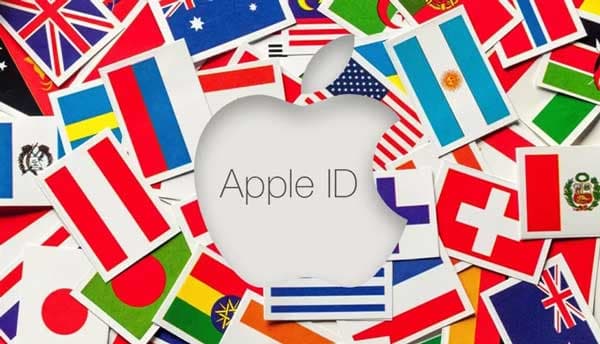
اپل آیدی شما یکی از مهمترین بخشهای دسترسی به خدمات و محصولات اپل است. هر اپل آیدی به یک کشور یا منطقه خاص متصل میشود، و این انتخاب بر محتویات فروشگاههای اپل مانند App Store، iTunes Store، Apple Books، و دیگر خدمات تأثیر میگذارد. گاهی اوقات ممکن است به دلایل مختلف مانند جابجایی به یک کشور دیگر، دسترسی به اپلیکیشنهای خاص یا تغییر روش پرداخت، نیاز به تغییر کشور یا منطقه اپل آیدی خود داشته باشید.
در این مقاله، مراحل و نکات مربوط به تغییر کشور یا منطقه در اپل آیدی را توضیح میدهیم.
نکات مهم قبل از تغییر کشور یا منطقه
قبل از تغییر کشور یا منطقه اپل آیدی، لازم است موارد زیر را در نظر بگیرید:
1. لغو اشتراکها: تمامی اشتراکهای فعال مانند Apple Music، iCloud+ یا اشتراکهای اپلیکیشنها باید لغو شوند. این کار را میتوانید از بخش Subscriptions در تنظیمات اپل آیدی انجام دهید.
2. اعتبار حساب (Store Credit): اگر در حساب اپل آیدی خود اعتبار مالی (Apple ID Balance) دارید، باید ابتدا آن را خرج کنید. امکان تغییر کشور در صورت باقی ماندن اعتبار وجود ندارد.
3. روش پرداخت: روش پرداختی که وارد میکنید، باید با کشور یا منطقه جدید هماهنگ باشد. برای مثال، اگر کشور را به ایالات متحده تغییر دهید، نیاز به یک کارت اعتباری یا روش پرداخت مربوط به آمریکا خواهید داشت.
4. دانلود اپلیکیشنهای قبلی: برخی از اپلیکیشنهایی که از فروشگاه قبلی دانلود کردهاید، ممکن است پس از تغییر کشور دیگر در دسترس نباشند.
5. Family Sharing: اگر عضو یک گروه Family Sharing هستید، باید از گروه خارج شوید.
مراحل تغییر کشور یا منطقه در اپل آیدی
1. تغییر کشور از طریق آیفون یا آیپد
1. وارد تنظیمات دستگاه خود شوید.
2. به بخش Apple ID بروید (روی نام خود در بالای صفحه ضربه بزنید).
3. گزینه Media & Purchases را انتخاب کنید.
4. روی View Account ضربه بزنید و رمز عبور اپل آیدی خود را وارد کنید.
5. گزینه Country/Region را انتخاب کنید.
6. روی Change Country or Region ضربه بزنید.
7. کشور یا منطقه جدید مورد نظر خود را از لیست انتخاب کنید.
8. شرایط و ضوابط را قبول کنید.
9. اطلاعات پرداخت و آدرس جدید (مرتبط با کشور جدید) را وارد کنید.
2. تغییر کشور از طریق کامپیوتر (iTunes یا macOS)
1. iTunes را روی کامپیوتر خود باز کنید یا در macOS وارد App Store شوید.
2. از منوی بالا، به Account بروید و گزینه View My Account را انتخاب کنید.
3. اطلاعات حساب خود را مشاهده کرده و گزینه Country/Region را انتخاب کنید.
4. روی Change Country or Region کلیک کنید.
5. کشور جدید را انتخاب کرده و اطلاعات پرداخت را وارد کنید.
3. تغییر کشور از طریق وبسایت اپل
1. به وبسایت Apple ID بروید.
2. وارد حساب کاربری خود شوید.
3. در بخش Account Settings، گزینه Country/Region را انتخاب کنید.
4. کشور جدید را انتخاب کرده و اطلاعات مربوط به آن را تکمیل کنید.
مشکلات رایج و راهحلها
1. عدم امکان تغییر کشور به دلیل اعتبار مالی باقیمانده: ابتدا موجودی حساب خود را صفر کنید. اگر موجودی شما بسیار کم است و امکان خرج کردن آن وجود ندارد، با پشتیبانی اپل تماس بگیرید.
2. خطای مربوط به اشتراکهای فعال: ابتدا تمامی اشتراکهای فعال را لغو کنید و سپس کشور را تغییر دهید.
3. روش پرداخت نامعتبر: باید یک روش پرداخت معتبر و مرتبط با کشور جدید تهیه کنید. برای مثال، میتوانید از کارتهای هدیه (Gift Cards) کشور موردنظر استفاده کنید.
نکات پس از تغییر کشور
• پس از تغییر کشور، محتویات فروشگاه اپل مانند اپلیکیشنها، فیلمها و موسیقیها ممکن است متفاوت باشد.
• اشتراکهای لغو شده باید مجدداً فعال شوند.
• اگر به کشور قبلی بازگردید، میتوانید کشور اپل آیدی خود را مجدداً تغییر دهید، اما باید مراحل ذکر شده را دوباره طی کنید.
تغییر کشور یا منطقه در اپل آیدی فرآیندی ساده اما حساس است که نیاز به آمادهسازی دقیق دارد. قبل از انجام این تغییر، مطمئن شوید که اشتراکها لغو شده، اعتبار حساب مصرف شده و اطلاعات پرداخت جدید آماده است. با دنبال کردن مراحل فوق، میتوانید به راحتی کشور یا منطقه اپل ایدی خود را تغییر دهید و به محتوای دلخواه دسترسی پیدا کنید.
به این مقاله امتیاز دهید
امتیاز : ۵
تعداد رای : ۲



