



تغییر ایمیل اصلی اپل اکانت میتواند فرآیندی ساده و سریع باشد، به شرطی که تمامی مراحل را با دقت و به درستی انجام دهید.
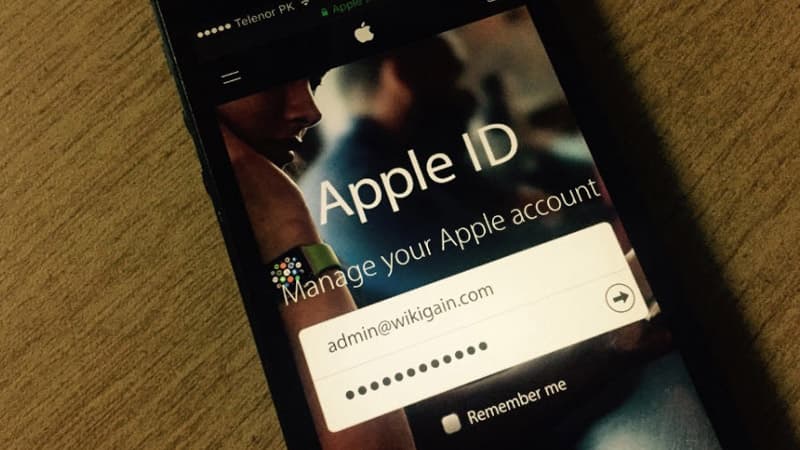
ایمیل اصلی متصل به حساب اپل یا همان Apple Account، یکی از مهمترین بخشهای امنیتی و ارتباطی شما با محصولات و خدمات اپل است. اگر نیاز دارید ایمیل اصلی متصل به اپل اکانت خود را تغییر دهید، باید این کار را با دقت انجام دهید تا دسترسی به حساب خود و دادههای مرتبط با آن را از دست ندهید. در این مقاله به شما مراحل تغییر ایمیل اصلی متصل به اپل اکانت را گامبهگام توضیح میدهیم و نکاتی برای انجام این فرآیند به صورت ایمن و بدون مشکل ارائه میکنیم.
چرا باید ایمیل اصلی متصل به اپل اکانت را تغییر دهید؟
دلایل مختلفی ممکن است شما را به تغییر ایمیل اصلی اپل اکانت خود ترغیب کند:
• تغییر آدرس ایمیل: ممکن است دیگر از ایمیل قبلی خود استفاده نکنید یا به دلایل امنیتی تصمیم گرفته باشید آن را تغییر دهید.
• افزایش امنیت حساب: اگر به امنیت ایمیل فعلی شک دارید یا مورد نفوذ قرار گرفته است، بهتر است آن را تغییر دهید.
• دسترسی راحتتر به حساب: در برخی موارد ممکن است بخواهید از یک ایمیل جدید و بهروزتر برای ارتباط با اپل و محصولات آن استفاده کنید.
مراحل تغییر ایمیل اصلی متصل به اپل اکانت
برای تغییر ایمیل متصل به اپل اکانت خود، این مراحل را دنبال کنید:
مرحله ۱: ورود به تنظیمات Apple ID
1. به وبسایت appleid.apple.com بروید و با وارد کردن ایمیل و رمز عبور فعلی، وارد حساب کاربری خود شوید.
2. پس از ورود، به قسمت «Sign-In and Security» بروید و گزینه «Apple ID» را انتخاب کنید.
مرحله ۲: وارد کردن ایمیل جدید
1. در صفحه تغییر ایمیل، اپل از شما میخواهد آدرس ایمیل جدیدی که قصد دارید به عنوان Apple ID استفاده کنید را وارد کنید.
2. ایمیل جدید را وارد کرده و بر روی گزینه «Continue» کلیک کنید.
مرحله ۳: تایید ایمیل جدید
1. پس از وارد کردن ایمیل جدید، اپل یک کد تأیید به ایمیل جدید شما ارسال میکند.
2. به ایمیل جدید خود وارد شوید و کد تأیید ارسال شده توسط اپل را مشاهده کنید.
3. کد تأیید را در سایت اپل وارد کنید تا فرآیند تایید ایمیل جدید تکمیل شود.
مرحله ۴: ورود مجدد به دستگاههای اپل
هنگامی که ایمیل متصل به اپل اکانت خود را تغییر میدهید، ممکن است نیاز باشد در دستگاههای مختلف خود مانند آیفون، آیپد، مک و اپل واچ مجدداً به حساب اپل خود وارد شوید. برای این کار:
• به بخش تنظیمات (Settings) در دستگاههای خود بروید.
• وارد قسمت Apple ID شوید و با استفاده از ایمیل جدید و رمز عبور فعلی خود وارد شوید.
نکات امنیتی هنگام تغییر ایمیل اپل اکانت
• رمز عبور قوی: پس از تغییر ایمیل، مطمئن شوید که رمز عبور قوی برای حساب خود انتخاب کردهاید. ترکیبی از حروف بزرگ و کوچک، اعداد و نمادها را به کار ببرید.
• فعالسازی تأیید دو مرحلهای: تأیید دو مرحلهای یا «Two-Factor Authentication» را فعال کنید تا امنیت حساب شما افزایش یابد. این ویژگی به شما کمک میکند که حتی اگر فردی به ایمیل و رمز عبور شما دسترسی پیدا کند، نتواند وارد حساب شما شود.
• بروزرسانی اطلاعات بازیابی: اگر سؤالات امنیتی یا شماره تلفنی به حساب خود متصل دارید، مطمئن شوید که اطلاعات بازیابی نیز بهروز و دقیق است.
مواردی که باید پس از تغییر ایمیل بررسی کنید
بعد از تغییر ایمیل اصلی، باید برخی از تنظیمات و اطلاعات مهم را بازبینی کنید تا مطمئن شوید که همه چیز به درستی بهروزرسانی شده است:
۱. بهروزرسانی در iCloud
وارد دستگاههای خود شده و تنظیمات iCloud را چک کنید تا مطمئن شوید که همه اطلاعات به ایمیل جدید متصل است و اطلاعات مهم مانند مخاطبین، یادداشتها و تصاویر به درستی همگامسازی شدهاند.
۲. چک کردن تنظیمات App Store و iTunes
ممکن است نیاز باشد در App Store و iTunes مجدداً با ایمیل جدید خود وارد شوید. این کار برای اطمینان از دسترسی به برنامهها، خریدها و اشتراکهای اپل انجام میشود.
۳. بررسی اشتراکها و خدمات اپل
اگر اشتراکهایی مانند Apple Music، Apple TV+، یا فضای ذخیرهسازی iCloud دارید، مطمئن شوید که اطلاعات جدید در آنها بهروزرسانی شده است. با ورود به تنظیمات اشتراکها در دستگاههای مختلف میتوانید این مورد را بررسی کنید.
۴. بهروزرسانی اطلاعات در اپلیکیشنها و سرویسهای متصل
اگر از اپلیکیشنها و سرویسهای دیگری مانند ایمیل یا تقویم اپل استفاده میکنید، به تنظیمات آنها نیز سری بزنید تا مطمئن شوید که اطلاعات جدید بهدرستی به آنها وارد شده است.
مشکلات رایج و راهحلها• عدم دریافت ایمیل تأیید: اگر ایمیل تأییدیه از سوی اپل به ایمیل جدید شما ارسال نشد، پوشه اسپم یا هرزنامه خود را بررسی کنید. اگر هنوز ایمیل دریافت نکردید، میتوانید درخواست ارسال مجدد کنید.
• مشکلات ورود به دستگاهها: اگر بعد از تغییر ایمیل نتوانستید وارد حساب خود در دستگاههای اپل شوید، ابتدا دستگاه را راهاندازی مجدد کنید و سپس تلاش مجدد برای ورود با ایمیل و رمز عبور جدید انجام دهید.
• مشکلات مربوط به تأیید دو مرحلهای: اگر تأیید دو مرحلهای دارید و نمیتوانید وارد حساب شوید، از دستگاه مورد اعتمادی که در دسترس دارید برای تأیید هویت استفاده کنید یا با پشتیبانی اپل تماس بگیرید.
تغییر ایمیل اصلی اپل اکانت میتواند فرآیندی ساده و سریع باشد، به شرطی که تمامی مراحل را با دقت و به درستی انجام دهید. با انتخاب ایمیل جدید، استفاده از رمز عبور قوی و فعال کردن تأیید دو مرحلهای، میتوانید امنیت حساب خود را تضمین کرده و به راحتی از تمامی سرویسها و خدمات اپل بهرهمند شوید. فراموش نکنید که بهروزرسانی اطلاعات و تنظیمات مختلف پس از تغییر ایمیل، برای اطمینان از اتصال صحیح به سرویسها ضروری است.
به این مقاله امتیاز دهید
امتیاز : ۵
تعداد رای : ۳



