



با استفاده از قابلیتهایی مانند Quick Start، iCloud Keychain و احراز هویت دو مرحلهای، کاربران میتوانند بدون استرس و در چند دقیقه، تمامی اطلاعات و تنظیمات خود را از دستگاه قدیمی به دستگاه جدید منتقل کنند.
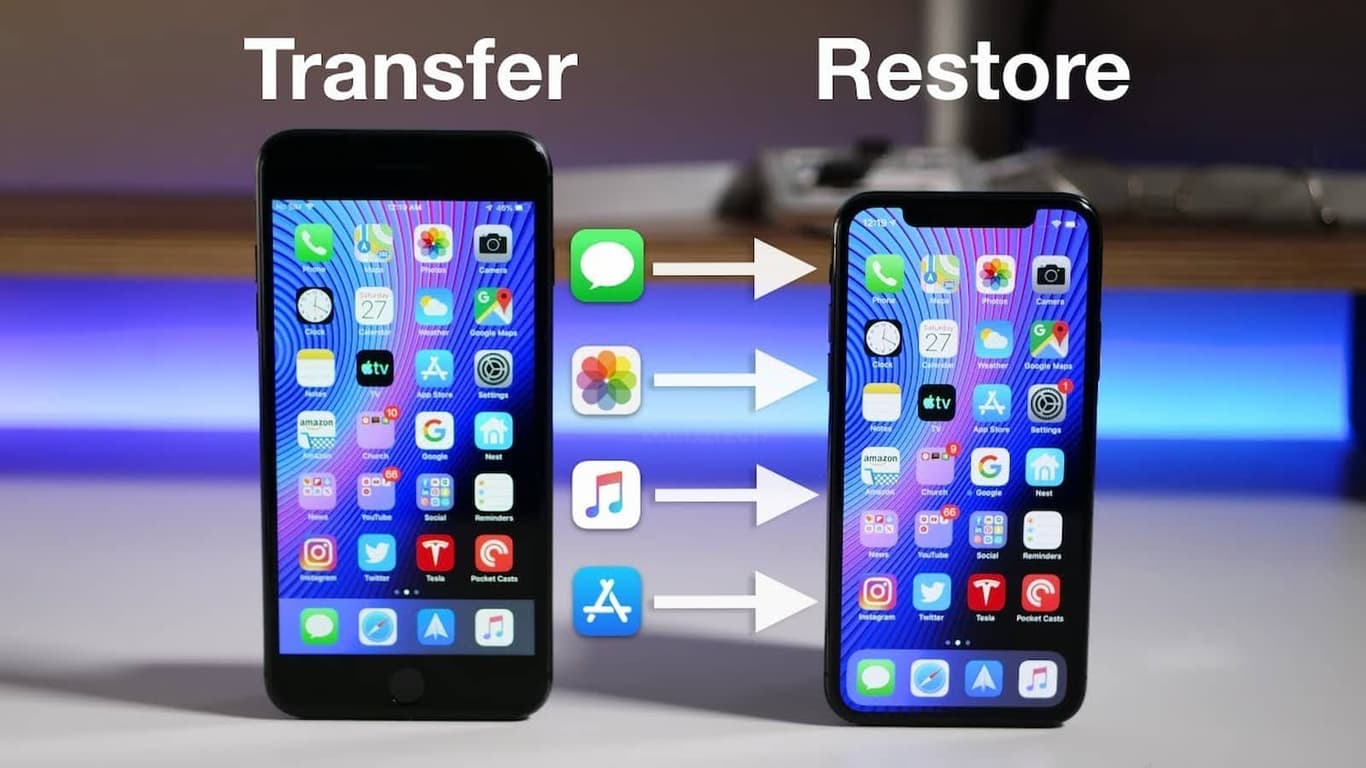
در دنیای امروزی که دستگاههای اپل به بخش جداییناپذیر زندگی دیجیتال تبدیل شدهاند، اتصال اپل اکانت (Apple Account) به دستگاههای جدید، نقشی اساسی در تجربهی کاربری ایفا میکند. از آیفون و آیپد گرفته تا مکبوک و اپل واچ، همهی خدمات اپل از طریق همین حساب کاربری هماهنگ میشوند. اگر این فرآیند بهدرستی انجام شود، تمام اطلاعات شما — از عکسها و پیامها تا رمزها و خریدهای App Store — بدون دردسر به دستگاه جدید منتقل خواهند شد.
اهمیت اپل اکانت در دستگاههای اپل
اپل اکانت همان شناسهی اصلی شما در اکوسیستم اپل است. این حساب، امکان دسترسی به خدماتی چون iCloud، App Store، Apple Music، Find My و Apple Pay را فراهم میکند. اتصال صحیح این اکانت به دستگاه جدید باعث میشود:
دادهها و تنظیمات شخصی بهطور خودکار همگام شوند.
خریدها، رمزها و فایلها بدون نیاز به انتقال دستی بازیابی شوند.
دستگاه جدید فوراً در سیستم امنیتی Find My ثبت شود تا در صورت مفقود شدن، قابل ردیابی باشد.
مراحل اتصال اپل اکانت به دستگاه جدید
۱. آمادهسازی قبل از ورود
پیش از هر چیز، اطمینان حاصل کنید که دستگاه جدید شما به آخرین نسخهی سیستمعامل (iOS، iPadOS یا macOS) بهروزرسانی شده و اتصال اینترنت پایدار دارید. اگر احراز هویت دو مرحلهای فعال است، باید به دستگاه قبلی یا شماره تلفن تأییدشده دسترسی داشته باشید تا کد تأیید را دریافت کنید.
۲. ورود در هنگام راهاندازی دستگاه
در فرآیند راهاندازی دستگاه جدید، گزینهی Sign in with your Apple ID را انتخاب کرده و ایمیل و رمز عبور خود را وارد کنید. سپس در صورت فعال بودن احراز هویت دو مرحلهای، کد امنیتی برای شما ارسال میشود. با وارد کردن آن، دستگاه بهطور خودکار با حساب iCloud شما همگامسازی میشود و دادهها بهسرعت بازیابی میگردند.
۳. استفاده از قابلیت Quick Start
یکی از راحتترین روشهای ورود به اپل اکانت و انتقال دادهها، استفاده از قابلیت Quick Start است. برای این کار، دستگاه جدید و قدیمی را کنار هم قرار دهید تا اعلان “Set up New Device” روی دستگاه قدیمی ظاهر شود. سپس با اسکن کد روی دستگاه جدید و تأیید رمز، اطلاعات اپل اکانت و تنظیمات قبلی بهطور خودکار منتقل میشود.
۴. فعالسازی iCloud و خدمات مرتبط
پس از ورود موفق، از بخش تنظیمات میتوانید انتخاب کنید که کدام دادهها با iCloud همگام شوند — مانند عکسها، مخاطبین، پیامها و رمزهای عبور. فعال کردن iCloud Keychain نیز به شما کمک میکند تا رمزها بهصورت خودکار روی دستگاه جدید در دسترس باشند.
نکات امنیتی برای ورود بدون دردسر
فعالسازی احراز هویت دو مرحلهای
این ویژگی یکی از مهمترین ابزارهای امنیتی اپل است. در صورت فعال بودن، حتی اگر کسی رمز عبور شما را داشته باشد، بدون کد ارسالشده به دستگاههای مورد اعتماد، نمیتواند وارد اکانت شود.
بررسی دستگاههای متصل
از مسیر Settings > [Your Name] > Devices تمام دستگاههایی که به حساب شما متصل هستند را مرور کنید و دستگاههای قدیمی یا ناشناخته را حذف کنید تا امنیت حساب حفظ شود.
استفاده از رمزهای عبور ذخیرهشده در Keychain
با فعال کردن iCloud Keychain، هنگام ورود به اپلیکیشنها یا سایتها در دستگاه جدید، رمزهای عبور بهصورت خودکار وارد میشوند و نیازی به تایپ مجدد نیست.
اطمینان از صحت اطلاعات بازیابی
همیشه قبل از تعویض دستگاه، مطمئن شوید شماره تلفن و ایمیل بازیابی (Recovery) در تنظیمات اپل اکانت بهروز و قابل دسترس است تا در صورت بروز خطا بتوانید حساب خود را بازگردانید.
رفع مشکلات رایج هنگام اتصال
گاهی کاربران هنگام ورود به اپل اکانت با خطاهایی مواجه میشوند. اگر کد تأیید ارسال نمیشود، اتصال اینترنت یا شماره تلفن ثبتشده را بررسی کنید. در صورت دریافت پیام “Verification Failed”، احتمال دارد نسخهی iOS شما قدیمی باشد یا سرورهای اپل موقتاً در دسترس نباشند. در چنین شرایطی، دستگاه را بهروز کرده و بعد از چند دقیقه دوباره تلاش کنید.
اتصال اپل اکانت به دستگاههای جدید فرآیندی ساده اما حیاتی است. با استفاده از قابلیتهایی مانند Quick Start، iCloud Keychain و احراز هویت دو مرحلهای، کاربران میتوانند بدون استرس و در چند دقیقه، تمامی اطلاعات و تنظیمات خود را از دستگاه قدیمی به دستگاه جدید منتقل کنند. رعایت چند نکتهی امنیتی کوچک تضمین میکند که ورود شما ایمن، سریع و کاملاً بدون دردسر انجام شود — تجربهای یکپارچه که اپل همیشه وعدهاش را داده است.
به این مقاله امتیاز دهید
امتیاز : ۵
تعداد رای : ۲



