



اگر بخواهید از یک سوژه در حال حرکت عکس بگیرید، گاهی یک شات معمولی کافی نیست.
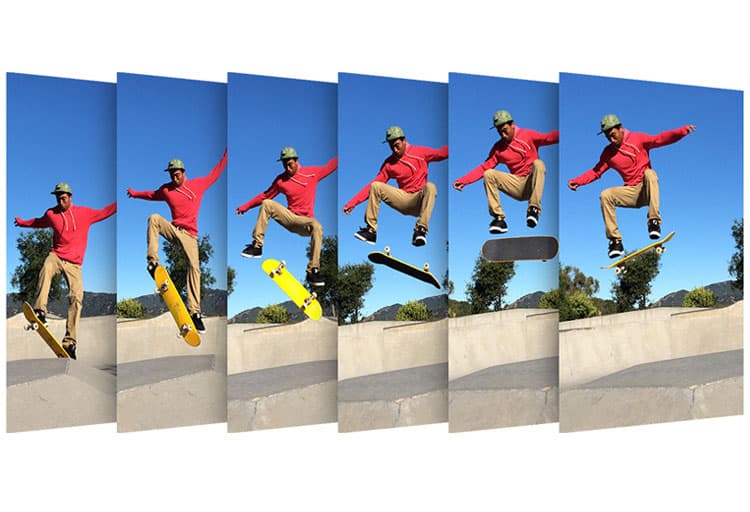
اگر بخواهید از یک سوژه در حال حرکت عکس بگیرید، گاهی یک شات معمولی کافی نیست. در چنین شرایطی قابلیتی به نام Burst Mode در آیفون بسیار کاربردی میشود. این ویژگی به شما اجازه میدهد چندین عکس را پشت سر هم و در مدتزمانی بسیار کوتاه ثبت کنید تا بعداً بتوانید بهترین تصویر را از میان آنها انتخاب کنید. Burst Mode برای ثبت لحظههای سریع مانند دویدن، پریدن، بازی کودکان، حرکت حیوانات یا حتی عکاسی ورزشی بسیار مفید است.
Burst Mode در آیفون چیست
Burst Mode قابلیتی در دوربین آیفون است که با فعال کردن آن، گوشی در یک بازه کوتاه تعداد زیادی عکس بهصورت متوالی ثبت میکند. بهجای اینکه تنها یک تصویر بگیرید و امیدوار باشید همان عکس بهترین لحظه را ثبت کرده باشد، با این حالت چندین فریم در اختیار دارید.
چرا Burst Mode کاربردی است
وقتی از سوژهای متحرک عکس میگیرید، ممکن است در یک لحظه چشمها بسته باشند، حرکت دست نامناسب باشد یا سوژه از قاب خارج شود. Burst Mode این مشکل را تا حد زیادی حل میکند، زیرا چندین فریم پشت سر هم ثبت میشود و شانس شما برای گرفتن بهترین عکس بیشتر میشود.
مناسب برای چه موقعیتهایی است
این قابلیت بیشتر در شرایطی کاربرد دارد که سرعت عمل مهم است. برای مثال هنگام عکاسی از مسابقه، بازی کودک، حرکت حیوانات خانگی، پریدن سوژه یا ثبت حالتهای مختلف چهره در مدت کوتاه، Burst Mode عملکرد بسیار خوبی دارد.
چگونه در آیفون Burst Mode را فعال کنیم
روش گرفتن عکسهای متوالی در آیفون بسته به مدل دستگاه و نسخه iOS ممکن است کمی متفاوت باشد، اما در بیشتر آیفونهای جدید روند کلی بسیار ساده است.
کشیدن دکمه شاتر به سمت چپ
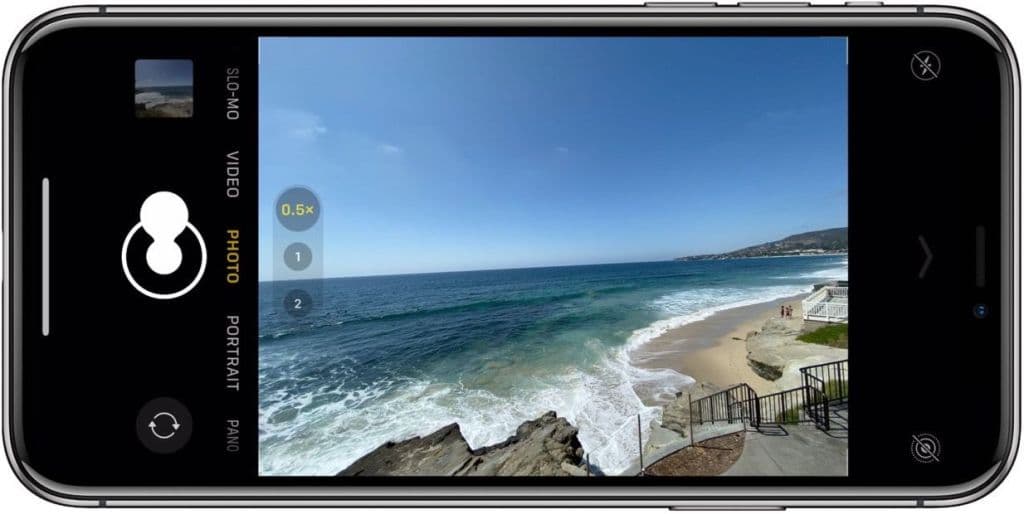
در بسیاری از مدلهای جدید آیفون، کافی است برنامه دوربین را باز کنید و دکمه شاتر را به سمت چپ بکشید و نگه دارید. تا زمانی که انگشت خود را نگه دارید، آیفون بهصورت متوالی عکس ثبت میکند.
استفاده از دکمه افزایش صدا
در برخی آیفونها میتوانید دکمه افزایش صدا را برای عکاسی متوالی تنظیم کنید. برای این کار وارد تنظیمات شوید، بخش Camera را باز کنید و گزینه Use Volume Up for Burst را فعال کنید. بعد از آن با نگه داشتن دکمه افزایش صدا، عکسهای متوالی ثبت میشود.
چگونه عکسهای Burst را انتخاب و ذخیره کنیم
بعد از گرفتن عکسهای متوالی، آیفون آنها را بهصورت یک مجموعه در برنامه Photos ذخیره میکند. سپس میتوانید بهترین فریمها را از میان آنها انتخاب کنید.
انتخاب بهترین فریمها
وارد برنامه Photos شوید و عکس Burst را باز کنید. سپس گزینه Select را بزنید تا همه فریمها را ببینید. آیفون معمولاً برخی از تصاویر را بهعنوان عکسهای پیشنهادی مشخص میکند، اما شما میتوانید هر فریمی را که میخواهید انتخاب کنید.
ذخیره عکسهای دلخواه
پس از انتخاب فریمهای مورد نظر، میتوانید آنها را بهصورت جداگانه ذخیره کنید و بقیه عکسها را حذف کنید. این کار باعث میشود حافظه گوشی کمتر اشغال شود و فقط بهترین تصاویر باقی بمانند.
نکاتی برای گرفتن عکسهای متوالی بهتر با آیفون
برای اینکه نتیجه بهتری از Burst Mode بگیرید، بهتر است چند نکته ساده را رعایت کنید.
نور مناسب را فراموش نکنید
عکاسی متوالی در نور خوب نتیجه بهتری دارد، زیرا دوربین میتواند با سرعت بالاتر و کیفیت بهتر عکس ثبت کند. در نور کم ممکن است برخی فریمها کمی تار یا نویزی شوند.
گوشی را تا حد ممکن ثابت نگه دارید
اگرچه Burst Mode برای سوژههای متحرک طراحی شده است، اما ثابت نگه داشتن گوشی کمک میکند عکسها وضوح بیشتری داشته باشند. در صورت امکان، دست خود را محکم نگه دارید یا از تکیهگاه استفاده کنید.
جمعبندی
Burst Mode یکی از قابلیتهای مفید دوربین آیفون است که به شما اجازه میدهد از سوژههای متحرک یا لحظههای سریع، چندین عکس پیاپی ثبت کنید. این ویژگی باعث میشود شانس بیشتری برای انتخاب بهترین تصویر داشته باشید و لحظههای مهم را از دست ندهید. اگر دوست دارید از حرکت، هیجان یا تغییرات سریع عکس بگیرید، یاد گرفتن استفاده از Burst Mode میتواند تجربه عکاسی با آیفون را برای شما بسیار بهتر کند.
به این مقاله امتیاز دهید
امتیاز : ۵
تعداد رای : ۲



