



مدیریت فضای ذخیرهسازی در iPhone و iCloud به شما کمک میکند تا از حداکثر ظرفیت دستگاه خود استفاده کنید و از مشکلاتی مانند کندی عملکرد و عدم توانایی ذخیره فایلهای جدید جلوگیری کنید.
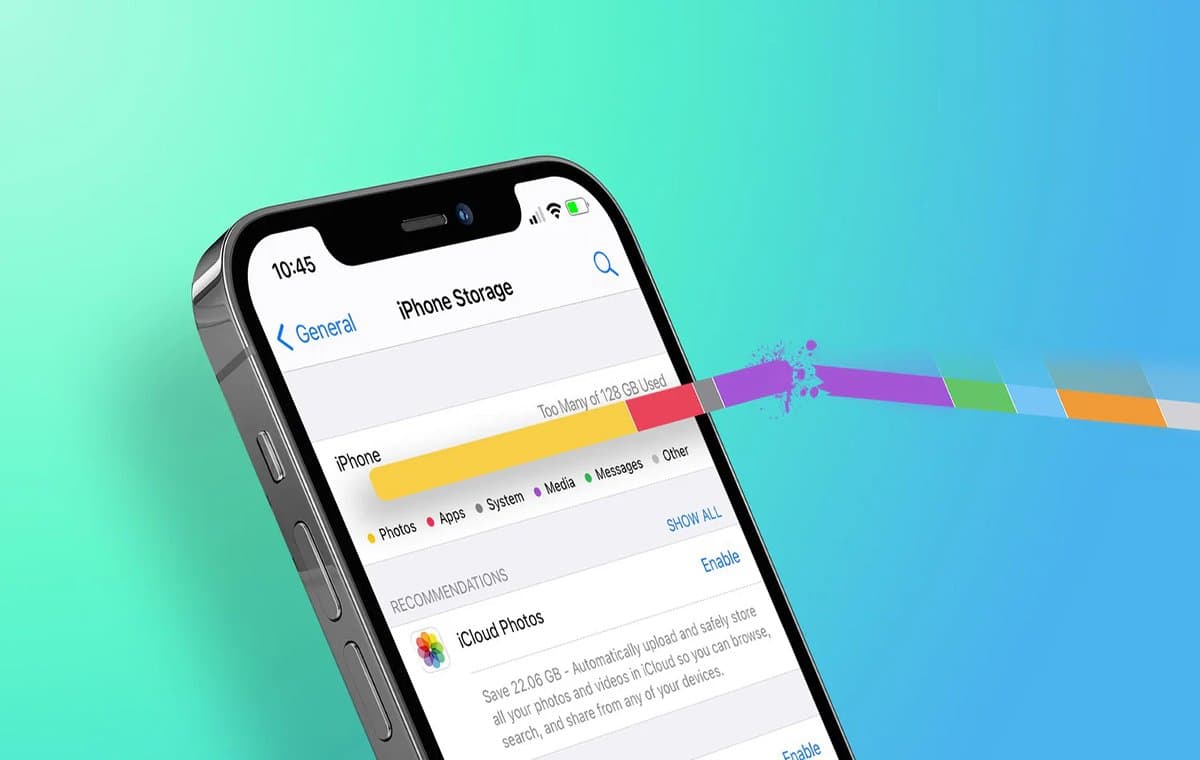
کمبود فضای ذخیرهسازی در iPhone و iCloud میتواند باعث کندی عملکرد دستگاه و مشکلاتی در ذخیره فایلها، عکسها و برنامهها شود. در این مقاله، راهکارهایی برای مدیریت بهتر فضای ذخیرهسازی و آزادسازی حافظه ارائه شده است.
بررسی میزان فضای ذخیرهسازی
در iPhone:
1. به Settings بروید.
2. گزینه General را انتخاب کنید.
3. روی iPhone Storage بزنید.
در این قسمت، میزان فضای اشغالشده توسط برنامهها، عکسها، و سایر دادهها نمایش داده میشود. همچنین، پیشنهاداتی برای بهینهسازی حافظه ارائه میشود.
در iCloud:
1. به Settings بروید.
2. روی نام خود (Apple ID) بزنید.
3. گزینه iCloud و سپس Manage Storage را انتخاب کنید.
در این بخش، میتوانید فضای اشغالشده و مقدار باقیمانده در iCloud را بررسی کنید.
روشهای آزادسازی فضای ذخیرهسازی در iPhone
۱. حذف اپلیکیشنهای غیرضروری
برخی برنامهها فضای زیادی اشغال میکنند اما بهندرت استفاده میشوند. میتوانید آنها را حذف کنید یا از قابلیت Offload Unused Apps در تنظیمات iPhone استفاده کنید که برنامهها را بدون حذف دادههایشان پاک میکند.
۲. پاک کردن کش (Cache) و دادههای اضافی
برخی اپلیکیشنها مانند Safari، Instagram و TikTok فایلهای موقتی زیادی ذخیره میکنند. برای پاکسازی آنها:
• برای Safari: به Settings > Safari > Clear History and Website Data بروید.
• برای سایر برنامهها: به Settings > General > iPhone Storage بروید، برنامه موردنظر را انتخاب کنید و گزینه Clear Cache را بررسی کنید.
۳. مدیریت و حذف عکسها و ویدئوها
• فعال کردن Optimize iPhone Storage در Settings > Photos باعث میشود عکسهای باکیفیت در iCloud ذخیره شده و نسخه کمحجم آنها روی iPhone باقی بماند.
• حذف ویدئوهای بزرگ و بررسی پوشه Recently Deleted برای پاک کردن نهایی فایلها میتواند فضای قابل توجهی آزاد کند.
۴. استفاده از سرویسهای ابری
اگر فضای ذخیرهسازی iCloud کافی نیست، میتوانید از سرویسهای دیگر مانند Google Drive، Dropbox یا OneDrive برای نگهداری اسناد و عکسهای خود استفاده کنید.
مدیریت فضای iCloud
۱. حذف بکاپهای قدیمی
• به Settings > [Your Name] > iCloud > Manage Storage > Backups بروید.
• بکاپهای قدیمی مربوط به دستگاههایی که دیگر از آنها استفاده نمیکنید را حذف کنید.
۲. مدیریت پیامها و فایلهای iCloud Drive
• در Settings > iCloud > Messages، میتوانید پیامهای قدیمی و فایلهای پیوست شده را حذف کنید.
• در Files > iCloud Drive، فایلهای غیرضروری را پاک کنید.
۳. ارتقای فضای iCloud
اگر همچنان به فضای بیشتری نیاز دارید، میتوانید از طریق Settings > iCloud > Manage Storage > Buy More Storage فضای بیشتری خریداری کنید.
مدیریت فضای ذخیرهسازی در iPhone و iCloud به شما کمک میکند تا از حداکثر ظرفیت دستگاه خود استفاده کنید و از مشکلاتی مانند کندی عملکرد و عدم توانایی ذخیره فایلهای جدید جلوگیری کنید. با انجام روشهای بالا، میتوانید فضای بیشتری برای ذخیره اطلاعات مهم خود داشته باشید.
به این مقاله امتیاز دهید
امتیاز : ۵
تعداد رای : ۲



