



با مدیریت صحیح فضای ذخیرهسازی، فعالسازی ویژگیهای امنیتی و آشنایی با روشهای بازیابی اطلاعات، میتوانید از این سرویس به بهترین شکل استفاده کنید.
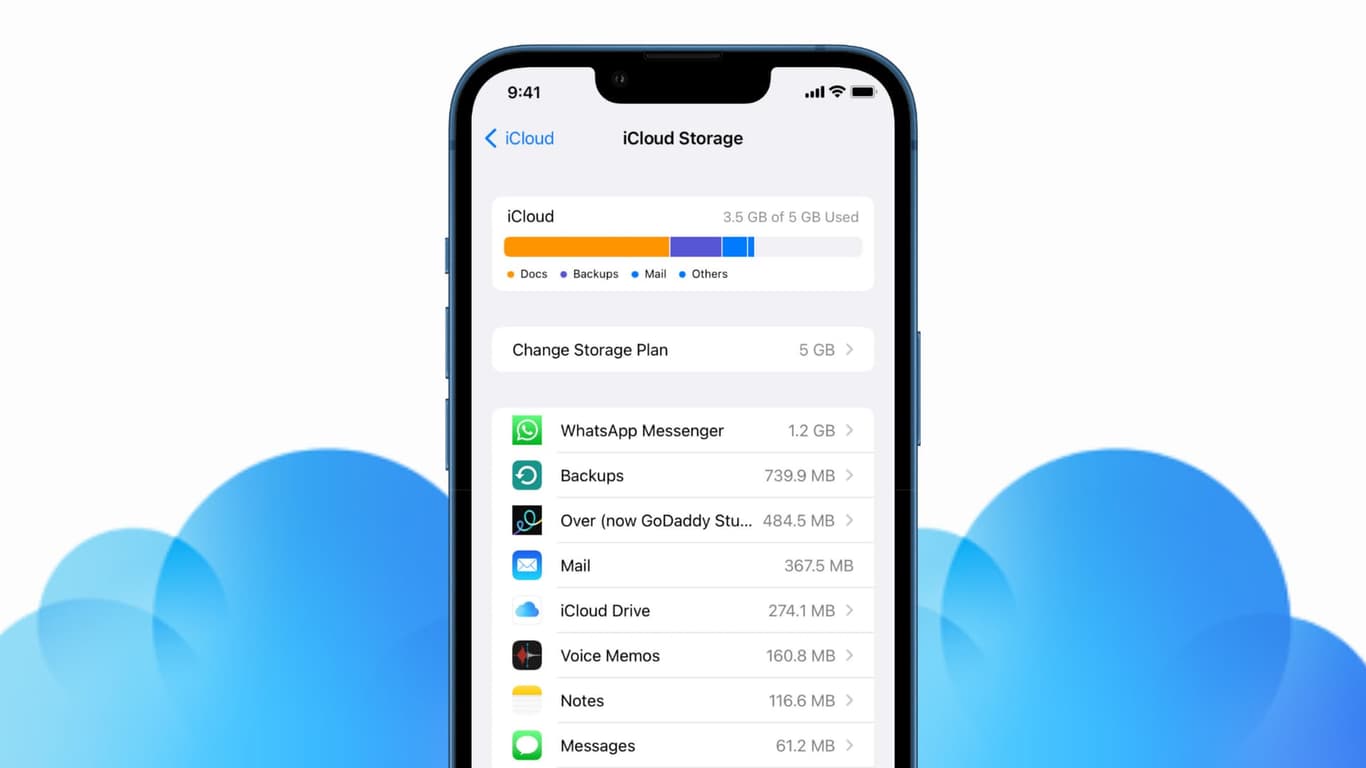
iCloud یکی از خدمات ابری شرکت اپل است که به کاربران اجازه میدهد تا دادههای خود را در فضای ابری ذخیره، همگامسازی و بازیابی کنند. در این مقاله، نحوه استفاده از iCloud و چگونگی مدیریت دادهها را بررسی خواهیم کرد.
iCloud چیست و چرا باید از آن استفاده کنیم؟
iCloud یک سرویس ابری اپل است که امکان ذخیره و همگامسازی اطلاعات را بین دستگاههای مختلف (آیفون، آیپد، مک و حتی ویندوز) فراهم میکند. برخی از مزایای iCloud شامل موارد زیر است:
• پشتیبانگیری خودکار از دستگاهها
• همگامسازی مخاطبین، یادداشتها، تقویم و عکسها
• دسترسی به فایلها از هر دستگاهی
• امکان بازیابی اطلاعات در صورت گمشدن یا خرابی دستگاه
فعالسازی iCloud روی دستگاههای اپل
فعالسازی iCloud در آیفون و آیپد
۱. به Settings بروید.
2. روی نام خود (Apple ID) در بالای صفحه ضربه بزنید.
3. گزینه iCloud را انتخاب کنید.
4. سرویسهایی که میخواهید همگامسازی شوند (مانند عکسها، مخاطبین و پیامها) را فعال کنید.
فعالسازی iCloud در مک
۱. به System Settings (در macOS Ventura و بالاتر) یا System Preferences بروید.
2. روی نام Apple ID خود کلیک کنید.
3. گزینه iCloud را انتخاب کرده و سرویسهای مورد نظر را فعال کنید.
فعالسازی iCloud در ویندوز
۱. برنامه iCloud for Windows را از وبسایت اپل دانلود و نصب کنید.
2. با Apple ID خود وارد شوید.
3. گزینههای مورد نظر برای همگامسازی (مانند عکسها، ایمیل و بوکمارکها) را انتخاب کنید.
مدیریت فضای ذخیرهسازی iCloud
اپل بهصورت پیشفرض ۵ گیگابایت فضای رایگان ارائه میدهد. برای بررسی فضای مصرفی:
• در آیفون و آیپد: به Settings > Apple ID > iCloud > Manage Storage بروید.
• در مک: به System Settings > Apple ID > iCloud > Manage Storage بروید.
روشهای آزادسازی فضای iCloud
1. حذف فایلهای اضافی از iCloud Drive
2. مدیریت نسخههای پشتیبان (Backups): حذف بکاپهای قدیمی یا غیرضروری
3. غیرفعال کردن همگامسازی خودکار برخی برنامهها مانند واتساپ یا برنامههایی که فایلهای حجیم ذخیره میکنند
4. استفاده از سرویسهای جایگزین برای ذخیرهسازی عکسها (مانند Google Photos)
ارتقاء فضای ذخیرهسازی iCloud+
اگر به فضای بیشتری نیاز دارید، میتوانید پلن iCloud+ را خریداری کنید. برای ارتقاء:
• به Settings > Apple ID > iCloud > Manage Storage > Change Storage Plan بروید و پلن مورد نظر را انتخاب کنید.
همگامسازی و بازیابی دادهها از iCloud
بازیابی اطلاعات از نسخه پشتیبان iCloud
اگر دستگاه جدیدی خریداری کردهاید یا نیاز به بازیابی اطلاعات دارید:
1. هنگام تنظیم اولیه دستگاه، گزینه Restore from iCloud Backup را انتخاب کنید.
2. با Apple ID خود وارد شوید.
3. نسخه پشتیبان مورد نظر را انتخاب کرده و منتظر بمانید تا دادهها بازیابی شوند.
دسترسی به فایلهای ذخیرهشده در iCloud Drive
• در آیفون و آیپد: از طریق برنامه Files به فایلهای خود در iCloud Drive دسترسی پیدا کنید.
• در مک: پوشه iCloud Drive در Finder را باز کنید.
• در ویندوز: از برنامه iCloud for Windows یا وبسایت iCloud.com استفاده کنید.
افزایش امنیت iCloud
برای حفاظت از دادههای خود:
• احراز هویت دو مرحلهای (Two-Factor Authentication) را فعال کنید از طریق Settings > Apple ID > Password & Security
• از رمز عبور قوی برای Apple ID استفاده کنید
• دسترسی به برنامههای متصل به iCloud را بررسی کنید
iCloud یک ابزار قدرتمند برای ذخیره و همگامسازی دادهها بین دستگاههای اپل است. با مدیریت صحیح فضای ذخیرهسازی، فعالسازی ویژگیهای امنیتی و آشنایی با روشهای بازیابی اطلاعات، میتوانید از این سرویس به بهترین شکل استفاده کنید.
به این مقاله امتیاز دهید
امتیاز : ۵
تعداد رای : ۲



