



شخصیسازی ویبره آیفون میتواند تجربه کاربری شما را بهبود بخشد و به شما کمک کند تا بدون نیاز به نگاه کردن به صفحه نمایش، از اعلانها مطلع شوید.
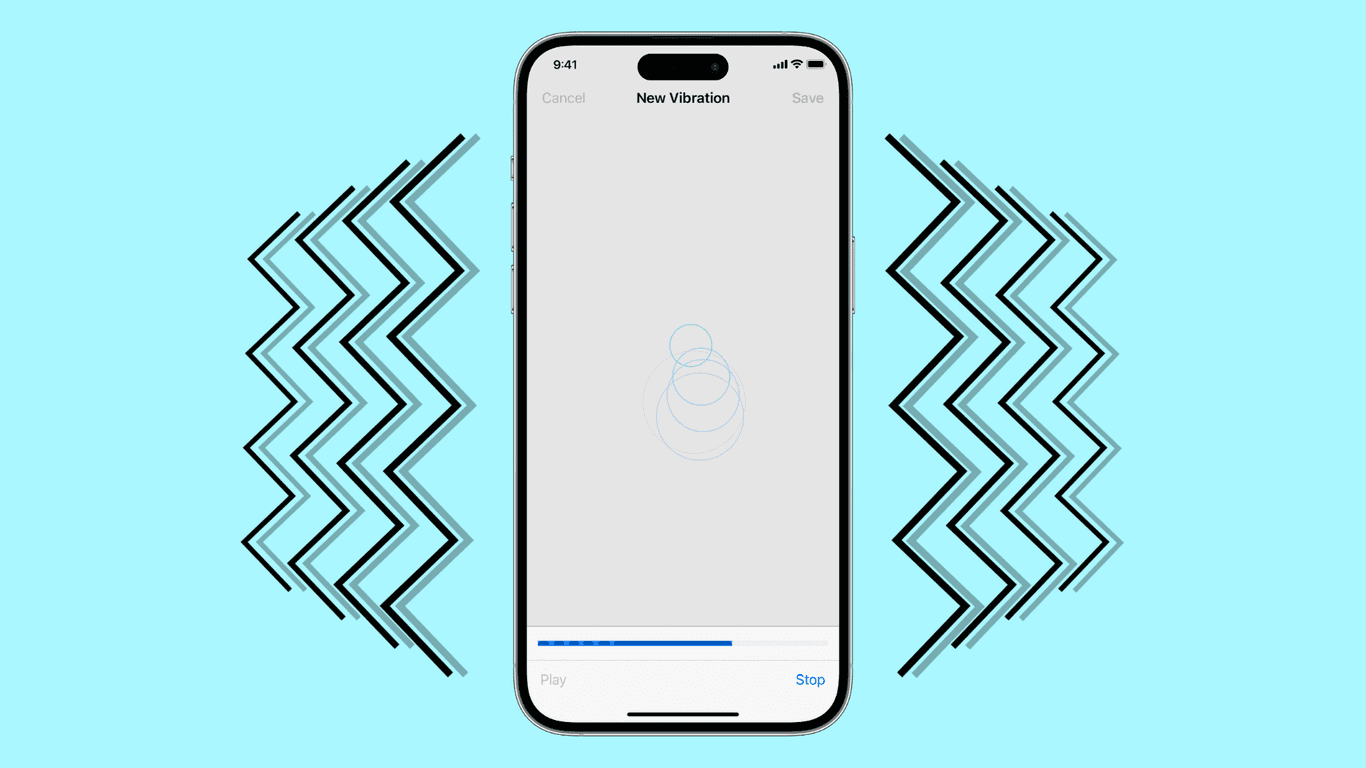
ویبره گوشیهای آیفون یکی از ویژگیهای کاربردی است که به کاربران امکان میدهد تا بدون نیاز به نگاه کردن به صفحه نمایش، از تماسها، پیامها و اعلانهای دیگر مطلع شوند. با این حال، بسیاری از کاربران ممکن است ندانند که میتوانند الگوهای ویبره آیفون خود را شخصیسازی کنند. در این مقاله، به شما نشان خواهیم داد که چگونه میتوانید ویبره آیفون خود را به سادگی شخصیسازی کنید.
1. دسترسی به تنظیمات ویبره
برای شروع، باید به تنظیمات ویبره آیفون دسترسی پیدا کنید. به مراحل زیر توجه کنید:
1. باز کردن تنظیمات: ابتدا به برنامه تنظیمات (Settings) در آیفون خود بروید.
2. انتخاب بخش صداها: به بخش "Sounds & Haptics" یا "Sounds" بروید (بسته به مدل آیفون و نسخه iOS ممکن است متفاوت باشد).
2. انتخاب ویبره برای تماسها و پیامها
در بخش "Sounds & Haptics"، میتوانید ویبرههای مختلف را برای تماسها و پیامهای خود تنظیم کنید.
1. انتخاب زنگ تماس: بر روی "Ringtone" ضربه بزنید.
2. تنظیم ویبره: در بالای صفحه، گزینه "Vibration" را انتخاب کنید.
3. انتخاب الگوی ویبره: میتوانید از الگوهای پیشفرض انتخاب کنید یا یک الگوی جدید ایجاد کنید.
برای پیامها، مراحل مشابهی را دنبال کنید، اما این بار گزینه "Text Tone" را انتخاب کنید.
3. ایجاد الگوی ویبره شخصی
برای ایجاد یک الگوی ویبره شخصی، مراحل زیر را دنبال کنید:
1. انتخاب گزینه "Create New Vibration": در بخش "Vibration"، به پایین صفحه بروید و بر روی "Create New Vibration" ضربه بزنید.
2. ضبط الگوی ویبره: در صفحه جدید، صفحه را لمس کنید تا ویبره ضبط شود. میتوانید با لمس و نگهداشتن صفحه، الگوهای مختلفی را ایجاد کنید.
3. ذخیره الگو: پس از ضبط الگو، بر روی "Save" ضربه بزنید و برای آن یک نام انتخاب کنید.
4. تنظیم ویبرههای مختلف برای مخاطبین خاص
یکی از ویژگیهای مفید آیفون، امکان تنظیم ویبرههای مختلف برای مخاطبین خاص است. برای این کار:
1. باز کردن مخاطبین: به برنامه "Contacts" بروید.
2. انتخاب مخاطب: مخاطبی که میخواهید ویبره آن را تغییر دهید، انتخاب کنید.
3. ویرایش مخاطب: بر روی "Edit" در بالای صفحه ضربه بزنید.
4. تنظیم ویبره: به پایین صفحه بروید و گزینه "Ringtone" را انتخاب کنید، سپس "Vibration" را تنظیم کنید.
5. شخصیسازی ویبره برای انواع اعلانها
علاوه بر تماسها و پیامها، میتوانید ویبرههای مختلف را برای سایر اعلانها نیز تنظیم کنید:
1. باز کردن تنظیمات اعلانها: به بخش "Settings" بروید و "Notifications" را انتخاب کنید.
2. انتخاب برنامه: برنامهای که میخواهید ویبره آن را شخصیسازی کنید، انتخاب کنید.
3. تنظیم ویبره: به بخش "Sounds" یا "Alerts" رفته و ویبره مورد نظر خود را تنظیم کنید.
شخصیسازی ویبره آیفون میتواند تجربه کاربری شما را بهبود بخشد و به شما کمک کند تا بدون نیاز به نگاه کردن به صفحه نمایش، از اعلانها مطلع شوید. با استفاده از این راهنمای جامع، میتوانید به سادگی ویبرههای آیفون خود را بر اساس نیازها و ترجیحات خود تنظیم کنید و تجربهای شخصیتر و کارآمدتر داشته باشید.
به این مقاله امتیاز دهید
امتیاز : ۵
تعداد رای : ۲



