



اگر قصد استفاده از برنامهها و بازیهای پولی موجود در اپل استور را دارید، لازم است حساب اپل آیدی خود را شارژ کنید.
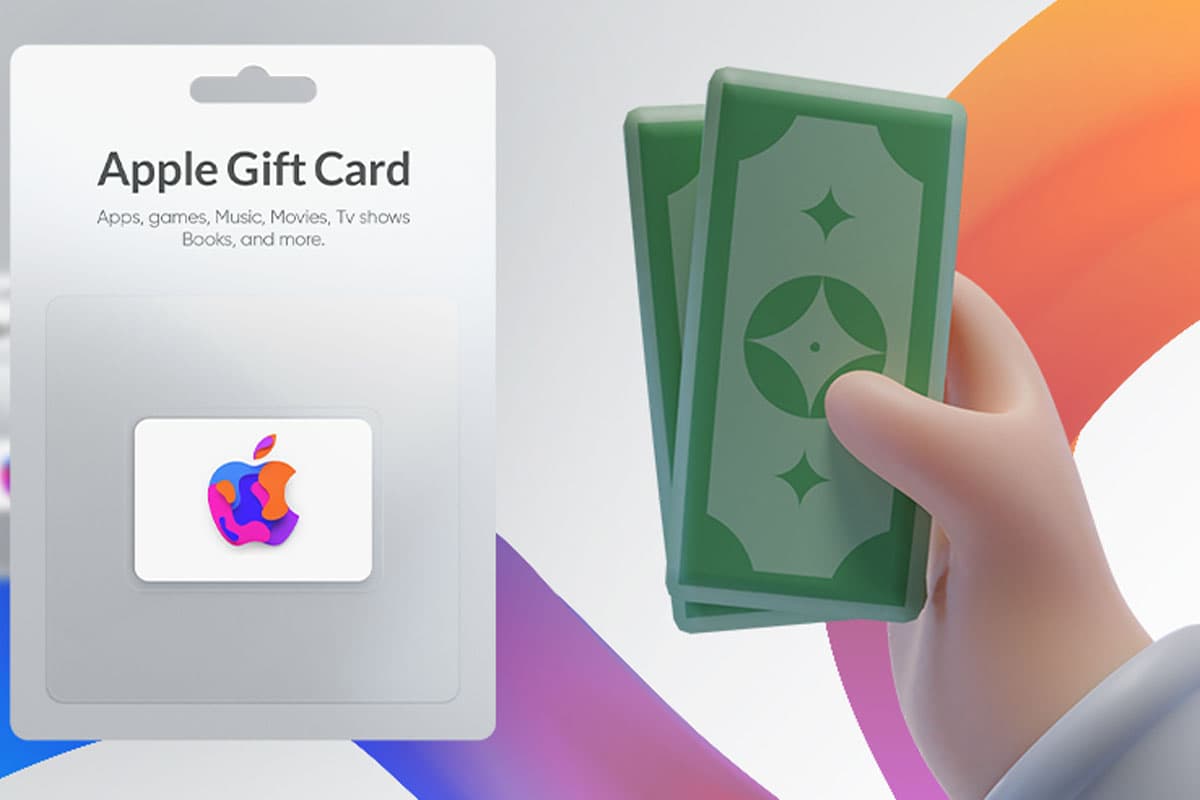
آموزش وارد کردن گیف کارت در اپل استوراگر قصد استفاده از برنامهها و بازیهای پولی موجود در اپل استور را دارید، لازم است حساب اپل آیدی خود را شارژ کنید. این کار از طریق گیف کارت اپل یا آیتونز انجام میشود. پس از شارژ حساب، میتوانید هزینه اپلیکیشنها، بازیها و سایر سرویسهای اپل را از موجودی خود پرداخت کنید.
پیش از هر چیز توصیه میشود گیف کارت را فقط از فروشگاههای معتبر تهیه کنید. اختلاف قیمتهای جزئی نباید باعث شود امنیت حساب و سرمایه خود را به خطر بیندازید. برای خرید مطمئن میتوانید از طریق لینک زیر اقدام نمایید:
پس از خرید، یک کد ۱۶ رقمی دریافت میکنید که نشاندهنده اعتبار دلاری گیف کارت شماست. با وارد کردن این کد در اپل استور، حساب اپل آیدی شما به همان میزان شارژ خواهد شد. پیش از شروع مراحل فعالسازی، لازم است به چند نکته مهم توجه کنید.
نکات مهم قبل از وارد کردن گیف کارت
یکسان بودن ریجن گیف کارت و اپل آیدی
ریجن یا کشور گیف کارت باید دقیقاً با ریجن اپل آیدی شما یکسان باشد. به عنوان مثال اگر اپل آیدی شما برای کشور آمریکا ساخته شده است، باید گیف کارت آمریکا تهیه کنید. در صورت مغایرت ریجن، کد گیف کارت قابل استفاده نخواهد بود.
در نظر گرفتن مالیات اپ استور
قیمت درجشده برای اپلیکیشنها در اپ استور معمولاً بدون احتساب مالیات است. بنابراین اگر قیمت برنامهای ۱۰ دلار باشد، ممکن است هنگام پرداخت نیاز به مبلغ بیشتری داشته باشید. میزان مالیات بسته به ایالت یا کشور انتخابشده در اپل آیدی متفاوت است. در نتیجه هنگام خرید گیف کارت، مبلغی بیشتر از قیمت برنامه مورد نظر تهیه کنید.
آماده داشتن اطلاعات امنیتی
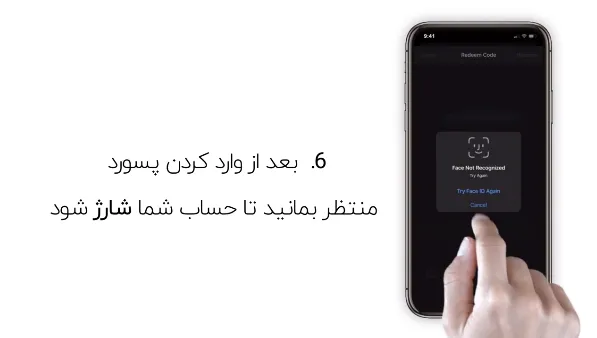
در زمان وارد کردن کد گیف کارت ممکن است از شما رمز عبور اپل آیدی یا پاسخ سوالات امنیتی درخواست شود. بنابراین پیش از شروع، اطلاعات حساب خود را در دسترس داشته باشید تا فرآیند بدون مشکل انجام شود.
آموزش وارد کردن گیف کارت در آیفون
روش فعالسازی در نسخههای قدیمی iOS پایینتر از ۱۱
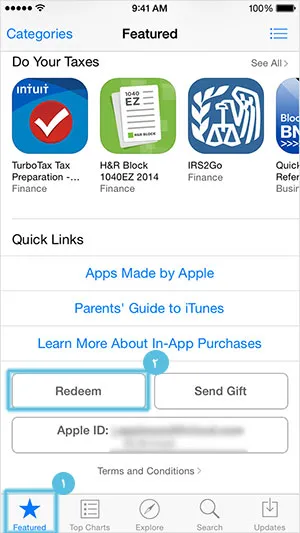
اگر نسخه سیستمعامل دستگاه شما پایینتر از iOS 11 است، وارد اپ استور شوید. در پایین صفحه گزینه Featured را انتخاب کنید. پس از باز شدن صفحه، به انتهای آن بروید و گزینه Redeem را لمس کنید. سپس کد ۱۶ رقمی دریافتی را وارد نمایید تا حساب شما شارژ شود.
روش فعالسازی در نسخههای جدید iOS 11 و بالاتر
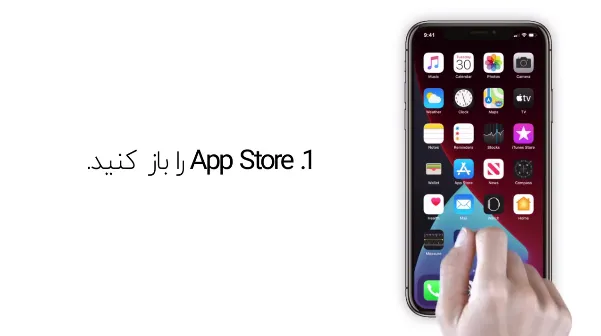
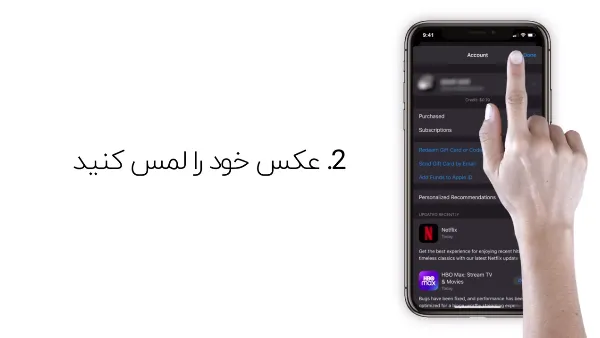
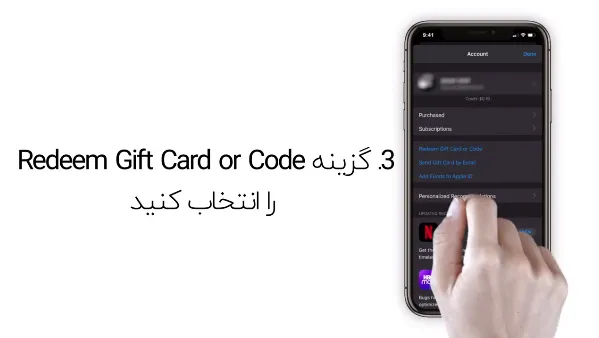
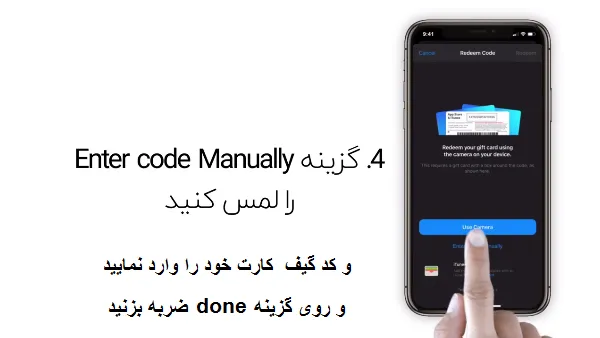
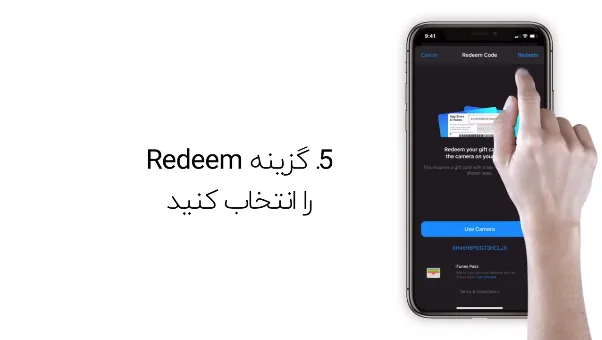
در نسخههای جدید iOS وارد اپ استور شوید و روی تصویر پروفایل خود در بالای صفحه ضربه بزنید. سپس گزینه Redeem Gift Card or Code را انتخاب کنید. در این مرحله میتوانید کد ۱۶ رقمی را به صورت دستی وارد نمایید. پس از تأیید، مبلغ گیف کارت به موجودی اپل آیدی شما اضافه خواهد شد.
آموزش وارد کردن گیف کارت در مکبوک
شارژ اپل آیدی از طریق مک
در مکبوک وارد برنامه App Store شوید. روی نام یا تصویر حساب کاربری خود کلیک کنید و گزینه Redeem Gift Card را انتخاب نمایید. سپس کد گیف کارت را وارد کرده و تأیید کنید. پس از انجام این مراحل، اعتبار به حساب شما افزوده میشود و میتوانید از آن برای خرید برنامهها استفاده کنید.
برای استفاده از برنامههای پولی اپل استور، لازم است ابتدا اپل آیدی خود را با گیف کارت شارژ کنید. توجه به یکسان بودن ریجن، در نظر گرفتن مالیات و آماده داشتن اطلاعات حساب از مهمترین نکات این فرآیند است. همچنین توصیه میشود گیف کارت را از فروشگاههای معتبر مانند اپل آیدی استور تهیه کنید تا با اطمینان کامل حساب خود را شارژ نمایید.
به این مقاله امتیاز دهید
امتیاز : ۵
تعداد رای : ۲



