



اگر هر روز به چند وبسایت مشخص سر میزنید، باز کردن دوباره آنها از طریق جستوجو یا تایپ آدرس میتواند زمانبر باشد.

اگر هر روز به چند وبسایت مشخص سر میزنید، باز کردن دوباره آنها از طریق جستوجو یا تایپ آدرس میتواند زمانبر باشد. مرورگر Safari در آیفون قابلیتی به نام Bookmark دارد که به شما اجازه میدهد صفحات وب مورد علاقه خود را ذخیره کنید تا بعداً تنها با یک لمس به آنها دسترسی داشته باشید. با استفاده از بوکمارکها میتوانید سایتهای مهم، صفحات آموزشی یا اخبار مورد علاقه خود را سریعتر باز کنید.
بوکمارک در مرورگر آیفون چیست
بوکمارک در واقع راهی برای ذخیره آدرس یک صفحه وب در مرورگر است. وقتی سایتی را بوکمارک میکنید، لینک آن در بخش مخصوصی از Safari ذخیره میشود و هر زمان که بخواهید میتوانید به سرعت آن صفحه را باز کنید.
تفاوت بوکمارک با اضافه کردن سایت به صفحه اصلی
در آیفون دو روش برای دسترسی سریع به سایتها وجود دارد؛ بوکمارک کردن در مرورگر و اضافه کردن سایت به صفحه اصلی گوشی. بوکمارکها در داخل مرورگر Safari ذخیره میشوند، اما وقتی سایتی را به صفحه اصلی اضافه میکنید، یک آیکون شبیه اپلیکیشن برای آن ایجاد میشود.
مزیت استفاده از بوکمارکها
بوکمارکها به شما کمک میکنند صفحات وب را بهصورت مرتب در پوشههای مختلف ذخیره کنید. به این ترتیب میتوانید سایتهای کاری، آموزشی یا خبری را جداگانه دستهبندی کنید و دسترسی به آنها سادهتر شود.
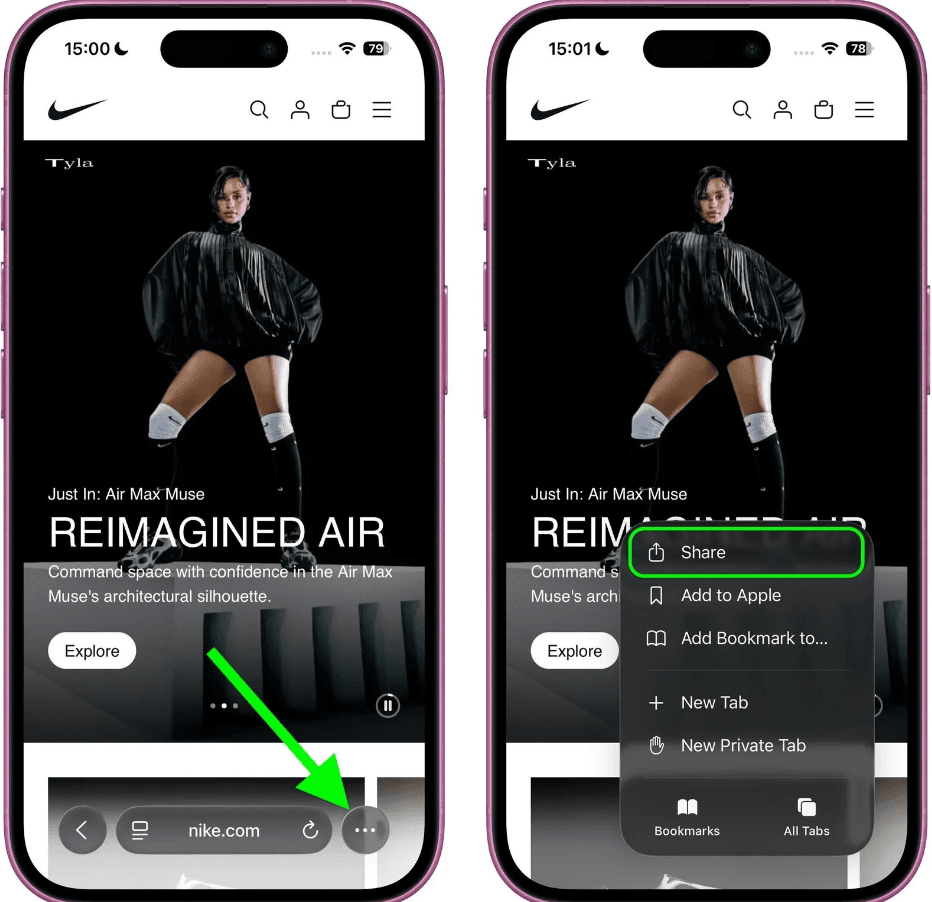
روش بوکمارک کردن سایت در Safari
برای ذخیره یک سایت در مرورگر آیفون مراحل سادهای وجود دارد که در چند ثانیه انجام میشود.
باز کردن صفحه مورد نظر
ابتدا مرورگر Safari را باز کنید و وارد سایتی شوید که میخواهید آن را بوکمارک کنید. بهتر است صفحه دقیق مورد نظر خود را باز کرده باشید تا همان صفحه ذخیره شود.
استفاده از گزینه اشتراکگذاری
در پایین صفحه Safari روی آیکون Share که به شکل مربع و یک فلش رو به بالا است ضربه بزنید. پس از باز شدن منو، گزینه Add Bookmark را انتخاب کنید.
انتخاب محل ذخیره بوکمارک
بعد از انتخاب گزینه Add Bookmark میتوانید نام بوکمارک را تغییر دهید و محل ذخیره آن را مشخص کنید. معمولاً این لینک در پوشه Favorites یا Bookmarks ذخیره میشود.
دسترسی سریع به بوکمارکها
برای مشاهده سایتهای بوکمارکشده کافی است در Safari روی آیکون کتاب در پایین صفحه بزنید. در این بخش میتوانید تمام بوکمارکهای ذخیرهشده را ببینید و با لمس هرکدام وارد آن سایت شوید.
مدیریت و مرتب کردن بوکمارکها
اگر تعداد بوکمارکها زیاد شود، مرتب کردن آنها میتواند کمک زیادی به دسترسی سریعتر کند.
ایجاد پوشه برای دستهبندی سایتها
در بخش بوکمارکها میتوانید پوشههای جدید ایجاد کنید و سایتهای مختلف را در آنها قرار دهید. برای مثال میتوانید یک پوشه برای سایتهای خبری و پوشهای دیگر برای وبسایتهای کاری داشته باشید.
ویرایش یا حذف بوکمارکها
در صورت نیاز میتوانید بوکمارکها را ویرایش یا حذف کنید. با انتخاب گزینه Edit در بخش بوکمارکها امکان تغییر نام، جابهجایی یا حذف لینکهای ذخیرهشده وجود دارد.
همگامسازی بوکمارکها با سایر دستگاههای اپل
یکی از مزایای استفاده از Safari این است که بوکمارکها میتوانند بین دستگاههای مختلف اپل همگامسازی شوند.
استفاده از iCloud برای سینک بوکمارکها
اگر حساب iCloud شما در چند دستگاه اپل فعال باشد، بوکمارکهای Safari میتوانند بهصورت خودکار بین آیفون، آیپد و مک همگام شوند. به این ترتیب هر سایتی که در آیفون ذخیره کنید، در سایر دستگاهها نیز در دسترس خواهد بود.
فعال کردن همگامسازی Safari
برای فعال کردن این قابلیت کافی است در تنظیمات آیفون وارد بخش Apple ID شوید و گزینه Safari در بخش iCloud را فعال کنید. پس از آن بوکمارکها بهطور خودکار بین دستگاهها هماهنگ میشوند.
جمعبندی
بوکمارک کردن وبسایتهای پراستفاده در Safari آیفون راهی ساده و کاربردی برای دسترسی سریع به صفحات مهم اینترنتی است. با ذخیره سایتها در بوکمارکها و دستهبندی آنها در پوشههای مختلف میتوانید تجربه مرور وب را سریعتر و منظمتر کنید. همچنین با فعال کردن همگامسازی iCloud، این بوکمارکها در سایر دستگاههای اپل نیز در دسترس خواهند بود و کار با اینترنت را راحتتر میکنند.
به این مقاله امتیاز دهید
امتیاز : ۵
تعداد رای : ۲



