



قابلیت هات اسپات یا نقطه اتصال شخصی در آیفون به شما این امکان را میدهد که اینترنت سیمکارت خود را با سایر دستگاهها از طریق وایفای به اشتراک بگذارید.
قابلیت هات اسپات یا نقطه اتصال شخصی در آیفون به شما این امکان را میدهد که اینترنت سیمکارت خود را با سایر دستگاهها از طریق وایفای به اشتراک بگذارید. این ویژگی برای مواقعی که به اینترنت وایفای ثابت دسترسی ندارید و نیاز دارید لپتاپ یا تبلت خود را به اینترنت متصل کنید بسیار کاربردی است. فعالسازی این قابلیت بسیار ساده است اما گاهی ممکن است با مشکلاتی در اتصال یا شناسایی شبکه مواجه شوید که با چند تنظیم ساده قابل رفع هستند.
نحوه فعال سازی هات اسپات در آیفون
برای اینکه بتوانید اینترنت خود را با دیگران به اشتراک بگذارید باید مراحل مشخصی را در تنظیمات گوشی دنبال کنید.
مراحل ساده برای روشن کردن نقطه اتصال
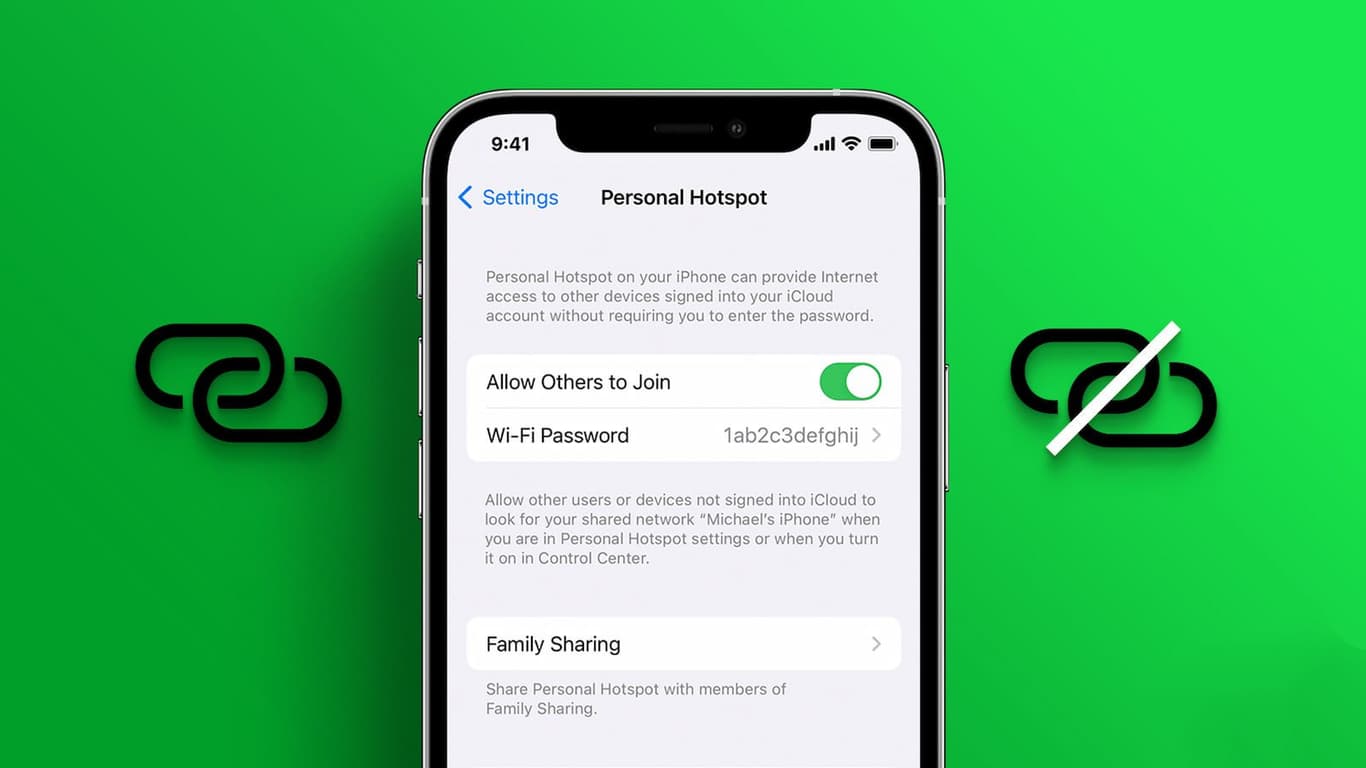
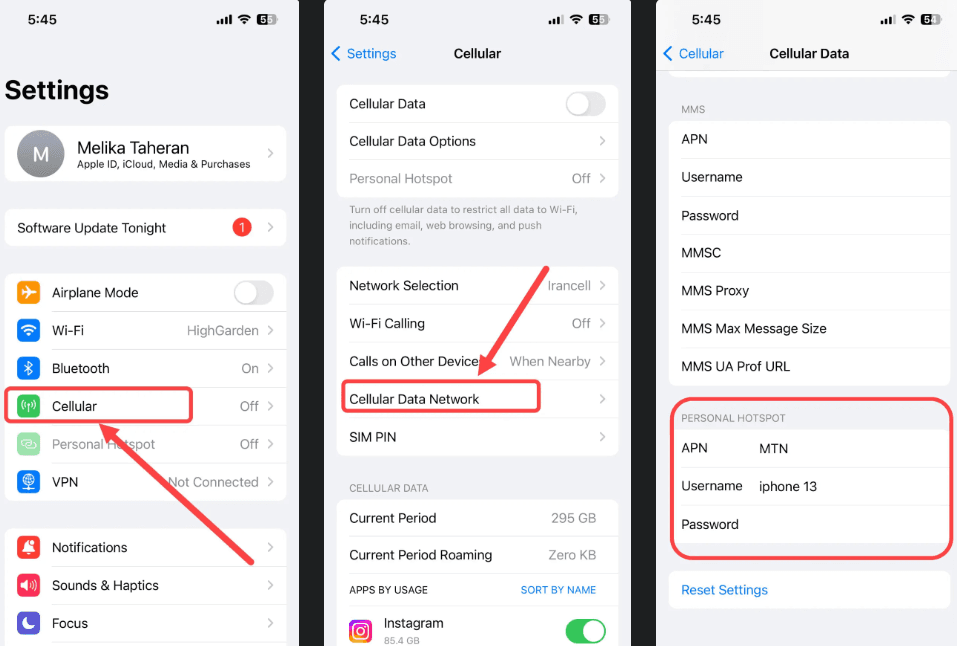
ابتدا وارد بخش Settings شوید و گزینه Personal Hotspot را انتخاب کنید. در این صفحه گزینه Allow Others to Join را فعال کنید تا هات اسپات شما برای سایر دستگاهها قابل مشاهده شود. اگر این گزینه را نمیبینید حتماً بررسی کنید که Cellular Data روشن باشد زیرا بدون اینترنت سیمکارت امکان اشتراکگذاری وجود ندارد.
تنظیمات امنیتی و رمز عبور
امنیت شبکه شما بسیار مهم است تا افراد ناشناس نتوانند از حجم اینترنت شما استفاده کنند. در همان منوی هات اسپات گزینهای به نام Wi-Fi Password وجود دارد. با لمس این گزینه میتوانید یک رمز عبور قوی انتخاب کنید تا فقط کسانی که رمز را دارند بتوانند به اینترنت شما متصل شوند. بهتر است از ترکیبی از اعداد و حروف برای امنیت بیشتر استفاده کنید.
رفع مشکلات رایج هات اسپات آیفون
گاهی اوقات ممکن است با وجود روشن بودن هات اسپات دستگاههای دیگر نتوانند آن را پیدا کنند یا در اتصال به آن مشکل داشته باشند.
چرا هات اسپات وصل نمیشود
در بسیاری از موارد مشکل از عدم برقراری صحیح ارتباط بین اپراتور و گوشی است. ابتدا اطمینان حاصل کنید که گزینه Maximise Compatibility در منوی هات اسپات فعال است. این گزینه فرکانس وایفای را روی 2.4 گیگاهرتز تنظیم میکند که برای برخی دستگاههای قدیمیتر ضروری است. همچنین مطمئن شوید که گوشی شما در حالت Low Data Mode قرار ندارد زیرا این حالت ممکن است مانع از فعالیت صحیح هات اسپات شود.
حل مشکلات مربوط به اتصال دستگاههای دیگر
اگر دستگاه مقصد همچنان نمیتواند شبکه را شناسایی کند، یک بار بلوتوث و وایفای گوشی خود را خاموش و دوباره روشن کنید. همچنین مطمئن شوید که فاصله بین دستگاهها زیاد نباشد. در صورتی که همچنان در شناسایی شبکه مشکل دارید، نام گوشی خود را در مسیر Settings و General و سپس About تغییر دهید و از حروف انگلیسی ساده استفاده کنید.
بازنشانی تنظیمات شبکه
اگر هیچکدام از روشهای بالا کارساز نبود ممکن است مشکل از تنظیمات نرمافزاری شبکه باشد. برای حل این موضوع وارد Settings شوید و به بخش General بروید. گزینه Transfer or Reset iPhone را انتخاب کرده و سپس روی Reset بزنید. در نهایت گزینه Reset Network Settings را انتخاب کنید. توجه داشته باشید که با این کار تمامی تنظیمات وایفای و پسوردهای ذخیره شده حذف میشوند اما اطلاعات شخصی شما پاک نخواهد شد. پس از این کار گوشی را ریاستارت کنید و دوباره هات اسپات را امتحان کنید.
به این مقاله امتیاز دهید
امتیاز : ۵
تعداد رای : ۲



