



قابلیت فلش زدن آیفون هنگام تماس یا دریافت اعلانها یکی از امکانات کاربردی در سیستمعامل iOS است
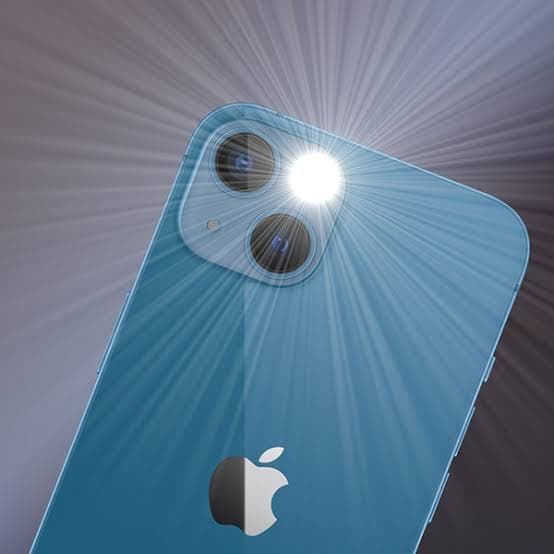
قابلیت فلش زدن آیفون هنگام تماس یا دریافت اعلانها یکی از امکانات کاربردی در سیستمعامل iOS است که به کاربران کمک میکند حتی زمانی که صدای گوشی را نمیشنوند یا دستگاه در حالت بیصدا قرار دارد، متوجه تماسها و اعلانهای مهم شوند. در این حالت، چراغ فلش دوربین در پشت آیفون هنگام زنگ خوردن یا دریافت نوتیفیکیشن روشن و خاموش میشود و نوعی هشدار نوری ایجاد میکند. این ویژگی برای محیطهای شلوغ، افراد کمشنوا یا زمانی که گوشی در حالت سایلنت است بسیار مفید محسوب میشود. در ادامه نحوه فعال یا غیرفعال کردن فلش هنگام تماس در آیفون را به طور کامل بررسی میکنیم.
فلش هنگام تماس در آیفون چیست و چه کاربردی دارد
فلش هنگام تماس در آیفون قابلیتی است که باعث میشود هنگام دریافت تماس، پیام یا برخی اعلانها، چراغ فلش دوربین گوشی به صورت چشمکزن روشن شود. این ویژگی در واقع بخشی از تنظیمات دسترسیپذیری اپل محسوب میشود و برای کمک به کاربرانی طراحی شده که ممکن است نتوانند به راحتی صدای زنگ گوشی را بشنوند.
این قابلیت در شرایط مختلف کاربرد دارد. برای مثال زمانی که گوشی در جیب یا روی میز قرار دارد و صدا خاموش است، فلش میتواند توجه کاربر را جلب کند. همچنین در محیطهای پر سر و صدا مانند محل کار، مهمانی یا خیابان نیز این ویژگی کمک میکند تماسهای مهم از دست نروند.
آموزش فعال کردن فلش آیفون هنگام تماس
برای روشن کردن فلش هنگام تماس در آیفون باید از طریق تنظیمات گوشی اقدام کنید. این گزینه در بخش دسترسیپذیری قرار گرفته است و فعال کردن آن تنها چند مرحله ساده دارد.
ورود به تنظیمات آیفون
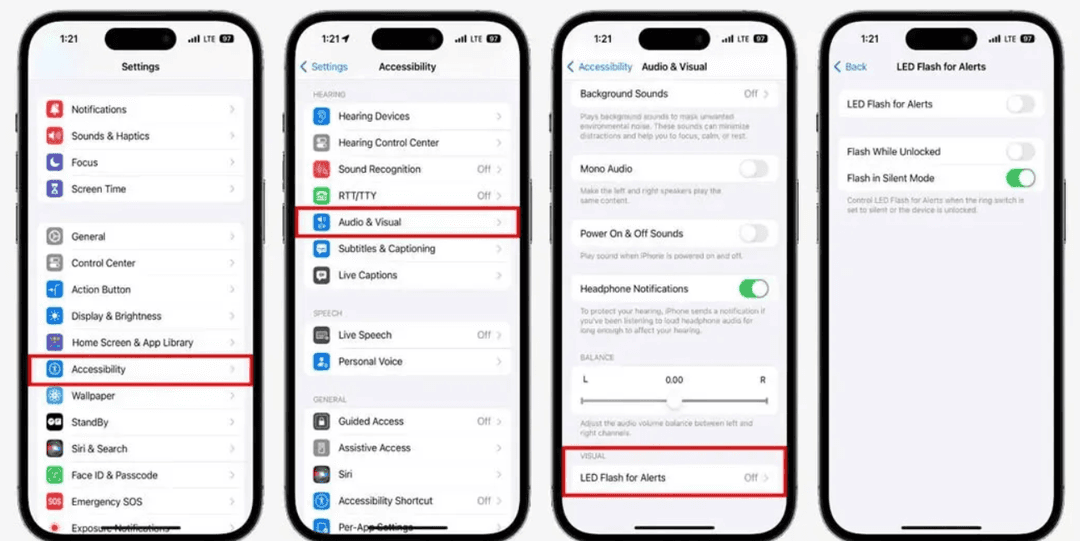
ابتدا وارد برنامه Settings در آیفون شوید. این بخش مرکز اصلی تنظیمات دستگاه است و بیشتر قابلیتهای سیستمعامل از طریق آن قابل مدیریت هستند. پس از ورود به تنظیمات، کمی صفحه را به پایین اسکرول کنید تا گزینه Accessibility را مشاهده کنید.
رفتن به بخش Audio/Visual
پس از ورود به قسمت Accessibility باید به دنبال گزینه Audio/Visual بگردید. این بخش مربوط به تنظیمات صوتی و برخی ویژگیهای کمکی برای اعلانها است. با ورود به این قسمت میتوانید تنظیمات مربوط به فلش اعلانها را مشاهده کنید.
فعال کردن گزینه LED Flash for Alerts
در این مرحله گزینهای با عنوان LED Flash for Alerts را خواهید دید. با فعال کردن این گزینه، فلش دوربین آیفون هنگام تماسها و اعلانها شروع به چشمک زدن میکند. کافی است کلید کنار این گزینه را روشن کنید تا قابلیت فلش اعلانها فعال شود.
نحوه فعال کردن فلش در حالت بیصدا
یکی از امکانات جالب آیفون این است که میتوانید مشخص کنید فلش فقط زمانی روشن شود که گوشی در حالت بیصدا قرار دارد. این موضوع برای افرادی که معمولاً گوشی خود را روی حالت سایلنت میگذارند بسیار کاربردی است.
فعال کردن گزینه Flash on Silent
بعد از روشن کردن گزینه LED Flash for Alerts، گزینه دیگری به نام Flash on Silent نیز نمایش داده میشود. اگر این گزینه را فعال کنید، فلش فقط زمانی چشمک میزند که آیفون در حالت بیصدا باشد. در حالت عادی که صدای زنگ فعال است، فلش روشن نخواهد شد.
این تنظیم به شما کمک میکند اعلانهای نوری فقط در زمانی فعال باشند که صدای گوشی خاموش است و در سایر مواقع مزاحمتی ایجاد نکنند.
آموزش غیرفعال کردن فلش آیفون هنگام تماس
اگر به هر دلیلی دیگر نمیخواهید فلش هنگام تماس یا اعلانها فعال باشد، میتوانید به راحتی آن را غیرفعال کنید. مراحل این کار تقریباً مشابه فعالسازی آن است.
رفتن به تنظیمات Accessibility
ابتدا وارد Settings شوید و سپس به بخش Accessibility بروید. در این قسمت دوباره گزینه Audio/Visual را انتخاب کنید تا تنظیمات مربوط به فلش اعلانها نمایش داده شود.
خاموش کردن LED Flash for Alerts
در این مرحله کافی است کلید کنار گزینه LED Flash for Alerts را خاموش کنید. با غیر فعال شدن این گزینه، فلش آیفون دیگر هنگام تماسها، پیامها یا اعلانها روشن نخواهد شد.
نکاتی درباره استفاده از فلش اعلان در آیفون
استفاده از فلش برای اعلانها میتواند بسیار مفید باشد، اما بهتر است چند نکته را نیز در نظر بگیرید. اول اینکه این قابلیت ممکن است در محیطهای تاریک توجه زیادی جلب کند و برای برخی افراد آزاردهنده باشد. همچنین استفاده مداوم از فلش ممکن است مقدار کمی مصرف باتری را افزایش دهد.
از طرف دیگر اگر گوشی را معمولاً رو به بالا روی میز قرار میدهید، احتمالاً فلش را کمتر مشاهده خواهید کرد زیرا چراغ در پشت دستگاه قرار دارد. بنابراین برای بهرهبرداری بهتر از این قابلیت بهتر است آیفون را به شکلی قرار دهید که نور فلش قابل مشاهده باشد.
در مجموع قابلیت فلش زدن آیفون هنگام تماس یکی از ویژگیهای ساده اما کاربردی iOS است که میتواند در بسیاری از موقعیتها به شما کمک کند تماسها و اعلانهای مهم را از دست ندهید. فعال یا غیرفعال کردن این ویژگی نیز تنها چند ثانیه زمان میبرد و از طریق تنظیمات دسترسیپذیری آیفون قابل انجام است.
به این مقاله امتیاز دهید
امتیاز : ۵
تعداد رای : ۲



