



استفاده طولانیمدت از گوشیهای هوشمند به بخشی از زندگی روزمره تبدیل شده است و بسیاری از کاربران ساعتهای زیادی را با آیفون خود سپری میکنند.

استفاده طولانیمدت از گوشیهای هوشمند به بخشی از زندگی روزمره تبدیل شده است و بسیاری از کاربران ساعتهای زیادی را با آیفون خود سپری میکنند. با این حال نور نمایشگر، رنگهای سرد و انیمیشنهای پیوسته میتوانند در طول زمان باعث خستگی چشم شوند. سیستمعامل iOS ابزارها و تنظیمات مختلفی در اختیار کاربران قرار میدهد تا فشار وارد شده به چشمها کاهش پیدا کند و تجربه کار با گوشی در شرایط مختلف راحتتر شود.
True Tone و هماهنگ شدن رنگ نمایشگر با نور محیط
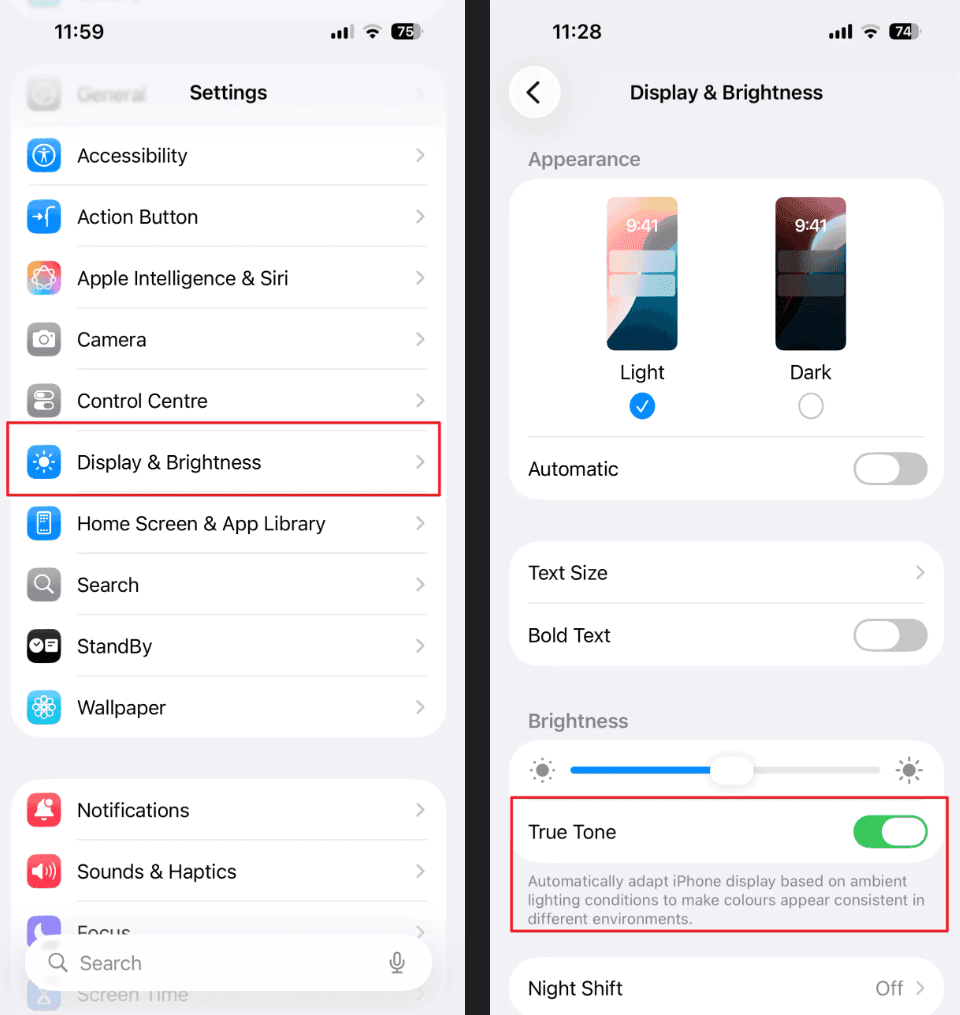
یکی از قابلیتهایی که میتواند به کاهش فشار چشم کمک کند True Tone است. این ویژگی با استفاده از حسگرهای نور محیط، شرایط نوری اطراف شما را تشخیص میدهد و دمای رنگ نمایشگر را متناسب با آن تنظیم میکند. به همین دلیل رنگهای صفحهنمایش طبیعیتر به نظر میرسند و چشمها کمتر خسته میشوند.
نحوه فعال کردن True Tone
برای فعالسازی این قابلیت کافی است وارد تنظیمات شوید و در بخش Display & Brightness گزینه True Tone را روشن کنید. پس از فعال شدن، آیفون بهصورت خودکار رنگ نمایشگر را با نور محیط هماهنگ میکند.
تاثیر True Tone بر تجربه کاربری
هماهنگی رنگ نمایشگر با نور محیط باعث میشود صفحهنمایش کمتر شبیه یک منبع نور مصنوعی به نظر برسد. این موضوع هنگام مطالعه یا استفاده طولانیمدت از گوشی میتواند فشار روی چشم را کاهش دهد.
Auto-Brightness و تنظیم خودکار روشنایی صفحه
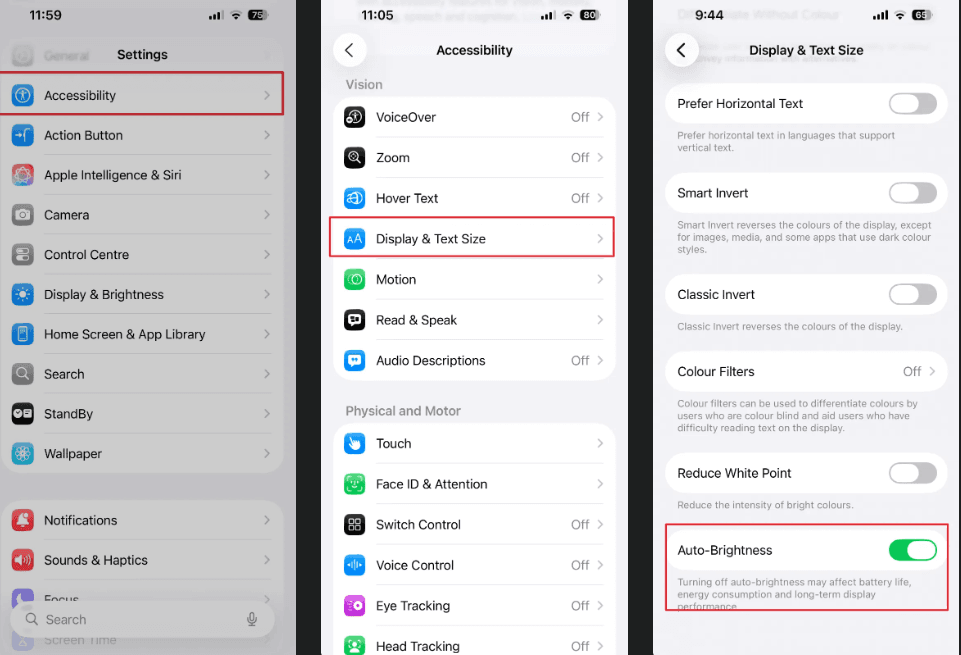
تغییر مداوم محیطهای روشن و تاریک معمولاً نیاز به تنظیم دستی روشنایی نمایشگر دارد. قابلیت Auto-Brightness این کار را بهصورت خودکار انجام میدهد و روشنایی صفحه را متناسب با نور محیط تنظیم میکند.
نحوه فعال کردن Auto-Brightness
برای فعالسازی این ویژگی وارد Settings شوید، سپس بخش Accessibility را باز کنید و در قسمت Display & Text Size گزینه Auto-Brightness را روشن کنید.
مزایای استفاده از روشنایی خودکار
این قابلیت باعث میشود نمایشگر همیشه در سطح مناسبی از روشنایی قرار بگیرد. علاوه بر کاهش فشار چشم، تنظیم هوشمند روشنایی میتواند به کاهش مصرف باتری نیز کمک کند.
Screen Distance و هشدار نزدیک بودن بیش از حد گوشی
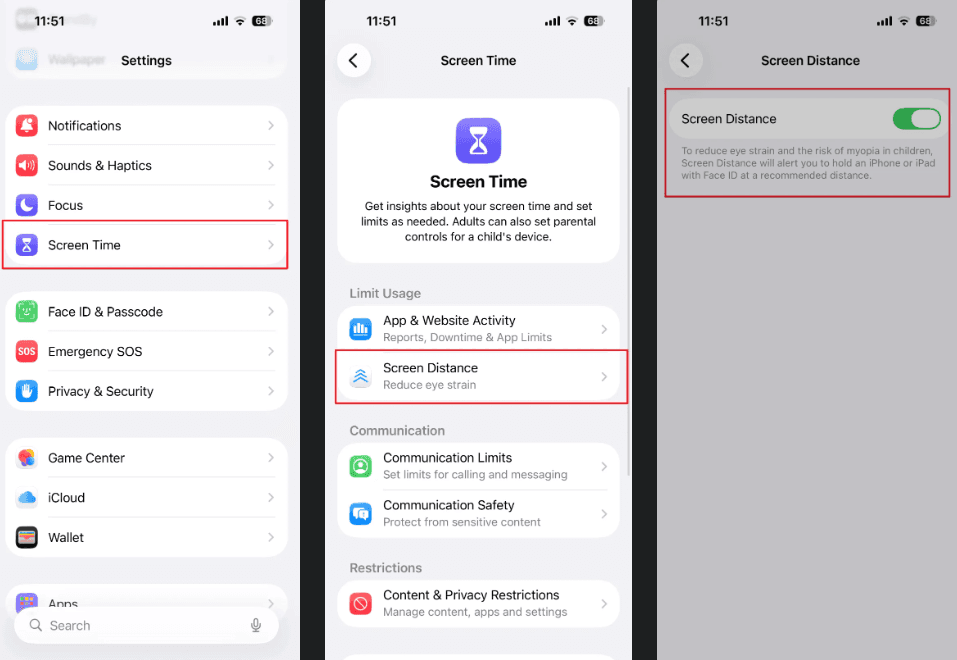
نگه داشتن گوشی در فاصله بسیار نزدیک از صورت میتواند به مرور زمان باعث خستگی چشم شود. قابلیت Screen Distance در آیفون برای جلوگیری از همین مشکل طراحی شده است.
نحوه فعال کردن Screen Distance
برای استفاده از این قابلیت باید وارد Settings شوید و در بخش Screen Time گزینه Screen Distance را فعال کنید.
عملکرد این قابلیت در محافظت از چشم
این ویژگی با کمک دوربین TrueDepth فاصله شما از صفحهنمایش را بررسی میکند. اگر گوشی برای مدتی در فاصله کمتر از حدود ۳۰ سانتیمتر قرار بگیرد، آیفون با نمایش یک هشدار از شما میخواهد دستگاه را دورتر نگه دارید.
Night Shift و کاهش نور آبی نمایشگر
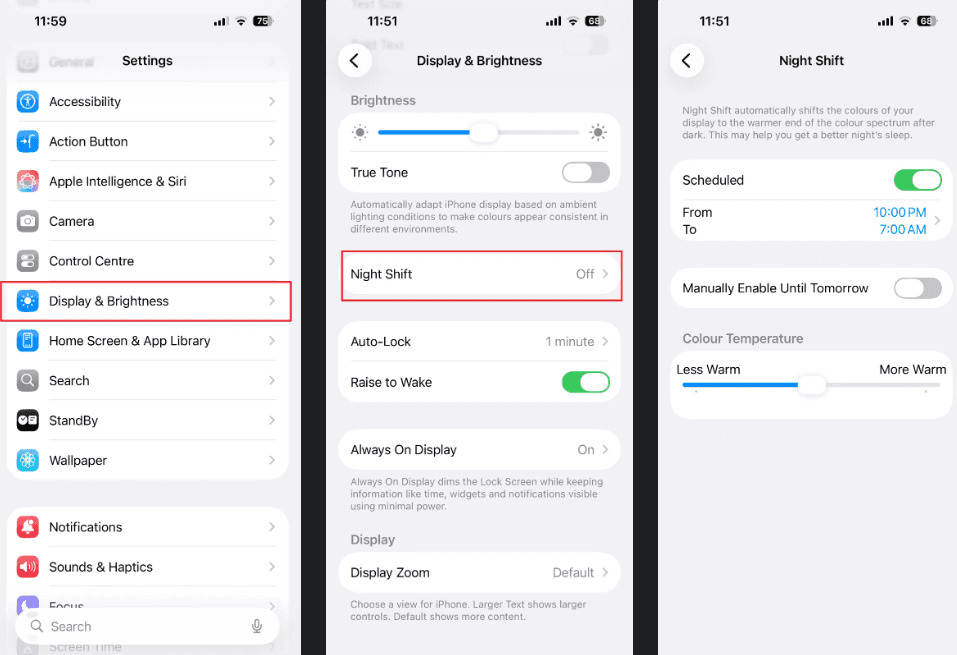
نور آبی نمایشگرها میتواند بر چرخه خواب تأثیر بگذارد و در ساعات شب باعث خستگی بیشتر چشمها شود. قابلیت Night Shift برای حل این مشکل طراحی شده و رنگهای نمایشگر را به سمت طیف گرمتر تغییر میدهد.
نحوه فعال کردن Night Shift
برای فعال کردن این ویژگی وارد Settings شوید، سپس به بخش Display & Brightness بروید و گزینه Night Shift را انتخاب کنید. در این قسمت میتوانید زمانبندی فعال شدن آن و میزان گرمای رنگ نمایشگر را تنظیم کنید.
تاثیر Night Shift بر خواب و سلامت چشم
گرمتر شدن رنگ نمایشگر در ساعات شب باعث میشود نور صفحه کمتر آزاردهنده باشد. این موضوع علاوه بر کاهش فشار چشم، میتواند به بهبود کیفیت خواب نیز کمک کند.
Reduce White Point و کاهش شدت رنگهای بسیار روشن
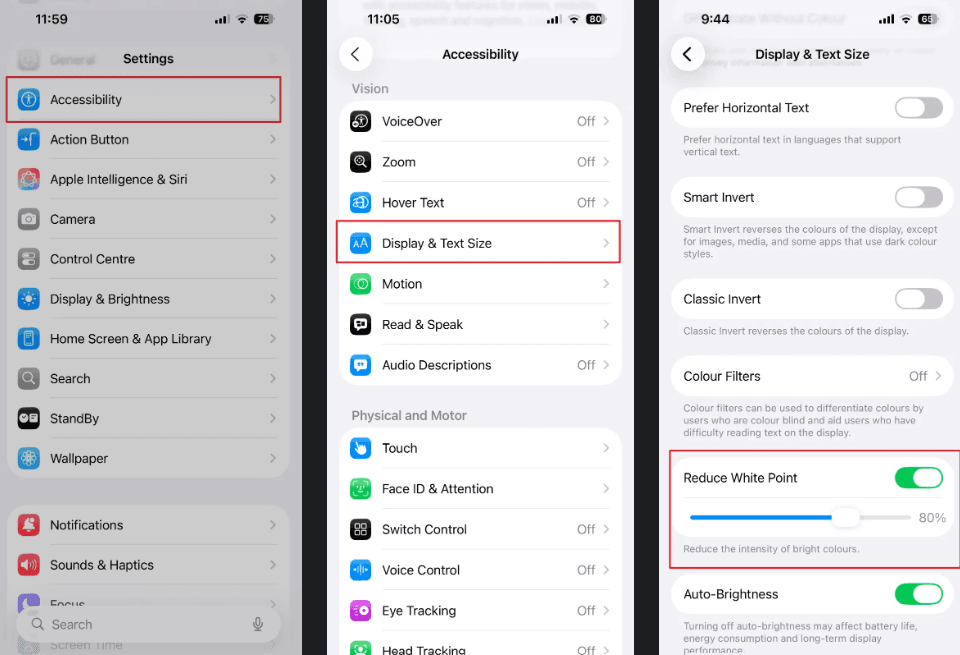
گاهی حتی در کمترین سطح روشنایی نیز نور سفید صفحهنمایش ممکن است در محیطهای تاریک آزاردهنده باشد. قابلیت Reduce White Point برای کنترل همین موضوع طراحی شده است.
نحوه فعال کردن Reduce White Point
برای فعالسازی این قابلیت وارد Settings شوید، سپس در بخش Accessibility گزینه Display & Text Size را باز کنید و Reduce White Point را روشن کنید. بعد از آن میتوانید میزان کاهش شدت رنگهای روشن را تنظیم کنید.
کاربرد این ویژگی در استفاده شبانه
این تنظیم باعث میشود بخشهای بسیار روشن صفحه ملایمتر شوند. به همین دلیل هنگام مطالعه یا استفاده از گوشی در محیطهای تاریک، چشمها کمتر خسته میشوند.
Reduce Transparency و افزایش وضوح متنها
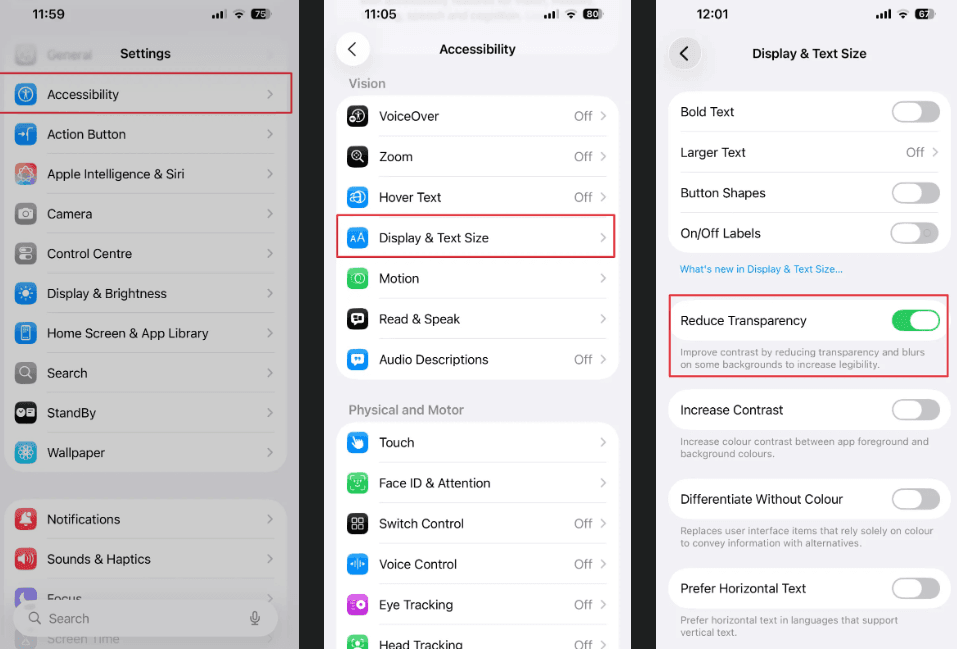
رابط کاربری iOS در بسیاری از بخشها از افکتهای نیمهشفاف استفاده میکند که ظاهری زیبا ایجاد میکند. با این حال این افکتها ممکن است باعث کاهش کنتراست و دشوارتر شدن خواندن متن شوند.
نحوه فعال کردن Reduce Transparency
برای فعال کردن این ویژگی وارد Settings شوید، سپس در بخش Accessibility گزینه Display & Text Size را باز کنید و Reduce Transparency را روشن کنید.
تاثیر افزایش کنتراست در خوانایی
با فعال شدن این قابلیت، پسزمینههای نیمهشفاف با پسزمینههای ساده و مات جایگزین میشوند. این تغییر باعث میشود متنها واضحتر دیده شوند و فشار کمتری به چشم وارد شود.
Reduce Motion و کاهش انیمیشنهای رابط کاربری
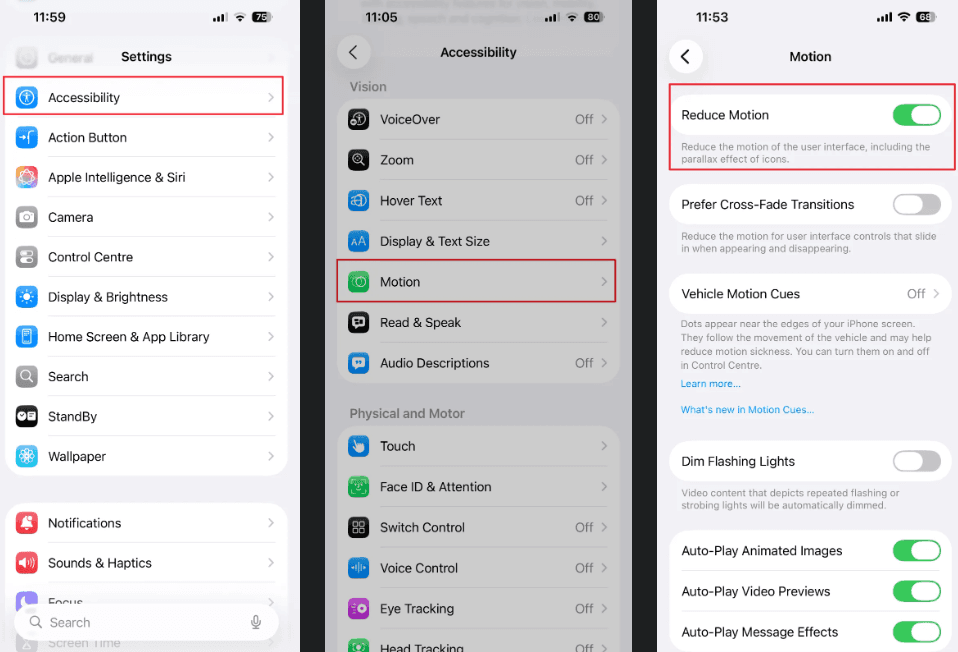
در iOS انیمیشنهای مختلفی هنگام باز و بسته کردن برنامهها یا جابهجایی بین صفحات دیده میشود. این حرکات برای برخی کاربران میتواند باعث خستگی چشم یا حواسپرتی شود.
نحوه فعال کردن Reduce Motion
برای فعالسازی این قابلیت وارد Settings شوید، سپس در بخش Accessibility گزینه Motion را انتخاب کرده و Reduce Motion را روشن کنید.
مزایای کاهش انیمیشنها
با فعال شدن این ویژگی بسیاری از انیمیشنها با افکتهای سادهتری جایگزین میشوند. این کار تجربه کاربری آرامتری ایجاد میکند و حتی میتواند عملکرد آیفونهای قدیمیتر را کمی سریعتر کند.
جمعبندی
اگرچه کاهش زمان استفاده از گوشی بهترین راه برای جلوگیری از خستگی چشم است، اما در عمل برای بسیاری از کاربران ممکن نیست. به همین دلیل استفاده از تنظیمات محافظت از چشم در آیفون اهمیت زیادی دارد. فعال کردن این قابلیتها میتواند فشار روی چشمها را کاهش دهد و تجربه استفاده طولانیمدت از گوشی را راحتتر و سالمتر کند.
به این مقاله امتیاز دهید
امتیاز : ۵
تعداد رای : ۲



