



بهعنوان یک کاربر آیفون، بعضی از تنظیمات پیشفرض دستگاه واقعاً میتوانند آزاردهنده باشند
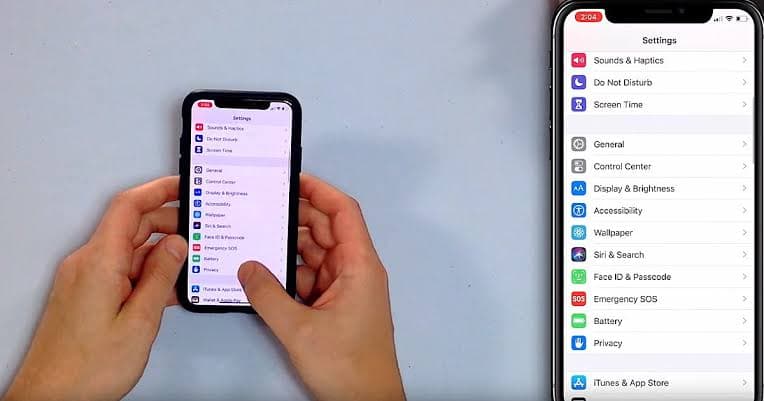
بهعنوان یک کاربر آیفون، بعضی از تنظیمات پیشفرض دستگاه واقعاً میتوانند آزاردهنده باشند. خوشبختانه با تغییر چند گزینه ساده در تنظیمات، میتوان تجربه کار با آیفون را سریعتر، راحتتر و شخصیتر کرد. در ادامه به ۷ تنظیمی اشاره میکنم که بهتر است همین حالا آنها را تغییر دهید.
۱. غیرفعال کردن درخواست مداوم برای امتیاز دادن به اپها
احتمالاً برایتان پیش آمده که هنگام استفاده از یک اپلیکیشن ناگهان پیامی برای دادن امتیاز در اپاستور ظاهر شود. این اعلانها میتوانند تمرکز شما را بههم بزنند.
برای غیرفعال کردن آن به مسیر Settings > App Store بروید و گزینه In‑App Ratings & Reviews را خاموش کنید.
۲. خاموش کردن نوتیفیکیشنهای غیرضروری
بسیاری از اپها بهطور پیشفرض اعلان ارسال میکنند، حتی زمانی که واقعاً به آنها نیاز ندارید. این موضوع میتواند باعث شلوغی نوتیفیکیشنها شود.
از مسیر Settings > Notifications میتوانید اعلان اپهایی که مهم نیستند را غیرفعال کنید.
۳. محدود کردن دسترسی اپها به موقعیت مکانی
برخی اپلیکیشنها حتی زمانی که از آنها استفاده نمیکنید به موقعیت مکانی شما دسترسی دارند. این موضوع هم مصرف باتری را افزایش میدهد و هم از نظر حریم خصوصی ایدهآل نیست.
در Settings > Privacy & Security > Location Services دسترسی اپها را روی While Using the App تنظیم کنید.
۴. جلوگیری از پخش خودکار ویدیوها
در اپهایی مثل اپاستور یا برخی شبکههای اجتماعی، ویدیوها بهصورت خودکار پخش میشوند و ممکن است داده اینترنت یا باتری بیشتری مصرف کنند.
میتوانید این گزینه را در تنظیمات مربوط به همان اپها یا در Settings > App Store > Video Autoplay مدیریت کنید.
۵. غیرفعال کردن ردیابی تبلیغاتی
بسیاری از اپها برای نمایش تبلیغات هدفمند فعالیت شما را دنبال میکنند. اگر این موضوع برایتان مهم است، بهتر است آن را محدود کنید.
به Settings > Privacy & Security > Tracking بروید و اجازه ردیابی را برای اپها غیرفعال کنید.
۶. مدیریت بروزرسانی خودکار اپها
بهروزرسانی خودکار اپها گاهی در پسزمینه انجام میشود و ممکن است داده اینترنت یا باتری مصرف کند.
در Settings > App Store میتوانید App Updates را مدیریت کنید یا فقط روی Wi‑Fi فعال نگه دارید.
۷. کاهش فعالیت اپها در پسزمینه
بعضی اپها حتی زمانی که از آنها استفاده نمیکنید در پسزمینه فعال میمانند. این موضوع میتواند باعث مصرف بیشتر باتری شود.
از مسیر Settings > General > Background App Refresh میتوانید این قابلیت را برای اپهای غیرضروری خاموش کنید.
با انجام این چند تغییر ساده، آیفون شما میتواند سریعتر، کممصرفتر و شخصیتر عمل کند و تجربه کاربری بهتری برایتان فراهم شود.
به این مقاله امتیاز دهید
امتیاز : ۵
تعداد رای : ۲



