



ورود به iMessage و FaceTime گاهی با خطاهای مختلفی همراه میشود و کاربران نمیتوانند این دو سرویس را فعال کنند.
ورود به iMessage و FaceTime گاهی با خطاهای مختلفی همراه میشود و کاربران نمیتوانند این دو سرویس را فعال کنند. این مشکل معمولاً به دلیل اختلال در تنظیمات اپل اکانت، مشکل در شماره تلفن، خطای سرورهای اپل یا تنظیم نبودن تاریخ و ساعت دستگاه ایجاد میشود. در نسخههای جدید iOS، چند روش تازه و کارآمد معرفی شده که میتواند مشکل فعالسازی این سرویسها را سریعتر از گذشته برطرف کند. در ادامه جدیدترین و مؤثرترین راهکارها را بررسی میکنیم.
بررسی اولیه وضعیت اپل اکانت
یکی از دلایل اصلی فعال نشدن iMessage و FaceTime، درست کار نکردن اپل اکانت است.
بررسی سرویسهای مرتبط با Apple ID
ابتدا وارد تنظیمات شوید و وارد بخش اپل اکانت شوید. اگر پیامی مانند Update Apple ID Settings مشاهده کردید حتماً آن را انجام دهید.
تأیید شماره و ایمیل متصل به اپل اکانت
در بخش Name, Phone Numbers, Email بررسی کنید که شماره تلفن شما در قسمت Reachable At ثبت شده باشد. اگر نبود آن را اضافه کرده و تأیید کنید. این مرحله در iOSهای جدید برای فعالسازی iMessage ضروریتر شده است.
روش جدید ریست سرویسهای اپل اکانت در iOSهای اخیر
در نسخههای جدید iOS یک روش تازه برای رفع خطاهای ارتباطی Apple ID معرفی شده است.
خروج موقت از سرویسهای پیامرسان اپل
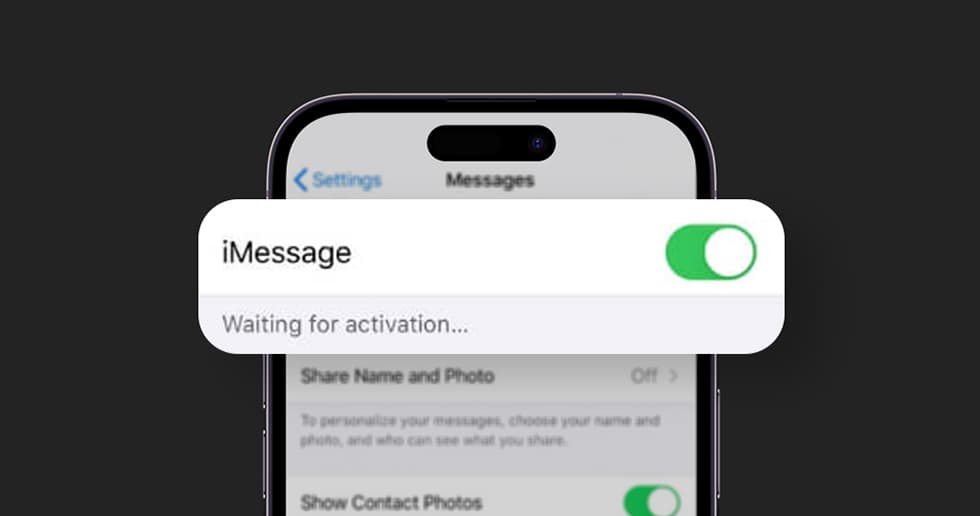
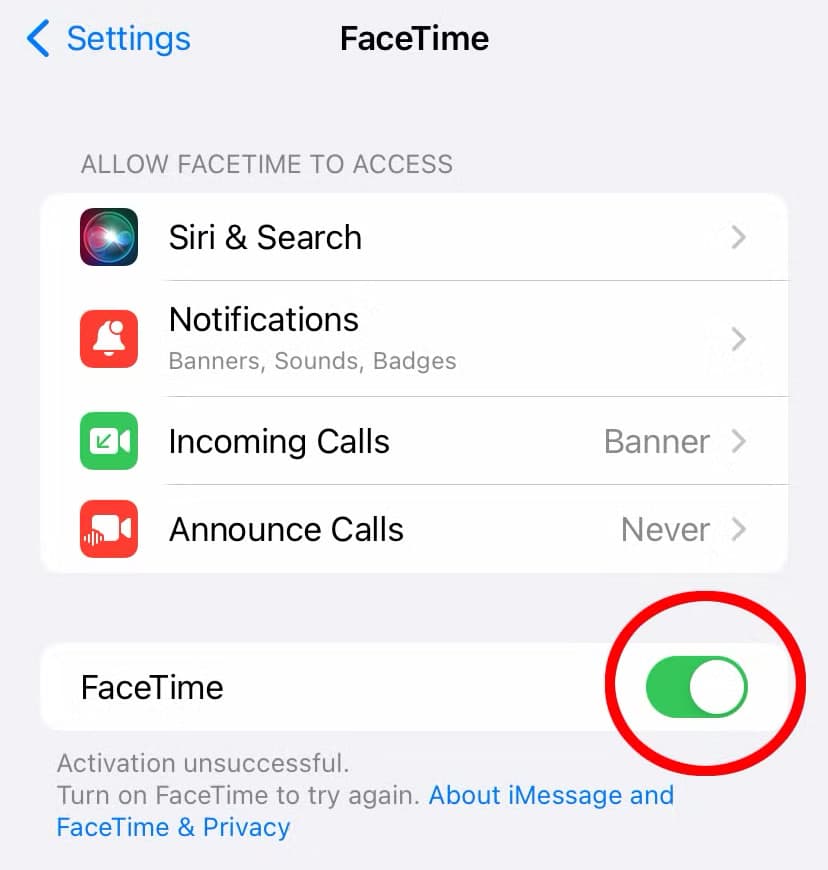
بدون خروج کامل از اپل اکانت، وارد Messages شوید و گزینه iMessage را خاموش کنید. سپس وارد FaceTime شده و آن را نیز خاموش کنید.
فعالسازی دوباره با ریست داخلی
پس از ۲۰ ثانیه دوباره هر دو سرویس را روشن کنید. سیستم جدید اپل، iMessage و FaceTime را با یک فرآیند احراز هویت تازه فعال میکند که بسیاری از خطاهای قدیمی را رفع میکند.
بررسی و ریست تنظیمات شماره تلفن
iMessage معمولاً از شماره گوشی برای ثبتنام در سرورهای اپل استفاده میکند و کوچکترین مشکل در شبکه باعث عدم فعالسازی میشود.
حذف و افزودن دوباره شماره در بخش Phone
به تنظیمات رفته و وارد Phone شوید. شماره نمایش دادهشده در My Number را حذف کنید و پس از ذخیره، دوباره آن را دقیق و بدون صفر اضافی وارد کنید.
ارسال یک پیام SMS برای فعالسازی
اپل برای فعالسازی، یک پیام بینالمللی ارسال میکند. مطمئن شوید سیمکارت شما اعتبار لازم برای ارسال SMS بینالمللی دارد.
ریست نسل جدید شبکه در iOS
اپل در نسخههای جدید iOS بخشی با نام Reset Network Services اضافه کرده که بازنشانی عمیقتری نسبت به Reset Network Settings دارد.
بازنشانی کامل سرویسهای ارتباطی
به بخش General بروید، سپس وارد Transfer or Reset iPhone شوید و گزینه Reset را انتخاب کنید. حالا گزینه Reset Network Services را بزنید.
اتصال دوباره به شبکه پایدار
پس از انجام این کار گوشی را ریستارت کنید و به یک شبکه مطمئن و پایدار Wi‑Fi متصل شوید. این کار اغلب مشکلات فعالسازی iMessage و FaceTime را رفع میکند.
فعالسازی دوباره با روش جدید سیستم عامل
اپل یک مکانیزم تازه برای فعالسازی سرویسهای پیامرسان ارائه کرده است.
فعالسازی با اینترنت غیر از Wi‑Fi
برخی کاربران گزارش دادهاند که فعالسازی روی اینترنت موبایل سریعتر انجام میشود.
تغییر بین اینترنت Wi‑Fi و Mobile Data
اگر روی Wi‑Fi خطا داشتید، اینترنت موبایل را روشن کرده و Wi‑Fi را خاموش کنید. سپس دوباره سعی کنید iMessage را فعال کنید. گاهی عکس این روش نیز نتیجه میدهد.
بررسی وضعیت سرورهای اپل
مشکلات سرورهای اپل یکی از دلایل عمومی فعال نشدن سرویسهاست.
تشخیص اختلالهای موقتی
اگر همه چیز درست است اما همچنان منتظر فعالسازی میمانید، احتمال دارد سرورهای مربوط به iMessage یا FaceTime برای مدتی دچار اختلال باشند.
تلاش دوباره پس از چند ساعت
این اختلالها معمولاً ظرف چند ساعت برطرف میشود و سپس سرویسها بدون مشکل فعال خواهند شد.
استفاده از Apple ID دیگر برای تست
برای تشخیص اینکه مشکل از دستگاه است یا حساب کاربری، میتوانید از یک اپل اکانت دیگر استفاده کنید.
ورود موقت با حساب متفاوت
به بخش iMessage رفته و Sign Out را انتخاب کنید.
ورود با اپل اکانت دیگر برای بررسی
با یک حساب دیگر وارد شوید. اگر سرویسها فعال شد، مشکل از حساب اصلی شماست و باید وضعیت آن را بررسی کنید.
بررسی دقیق وضعیت حساب توسط متخصصان اپل
اگر با وجود همه روشها هنوز iMessage یا FaceTime فعال نمیشود، احتمال وجود مشکل در سرورهای منطقه یا وضعیت امنیتی حساب وجود دارد.
در این حالت بهترین راه، تماس با پشتیبانی رسمی اپل است تا وضعیت Apple ID شما را بررسی و مشکل را به صورت اختصاصی رفع کنند.
به این مقاله امتیاز دهید
امتیاز : ۵
تعداد رای : ۲



