



تغییر رمز عبور اپل اکانت یکی از مهمترین اقداماتی است که هر کاربر اپلی باید برای حفظ امنیت حساب خود انجام دهد.
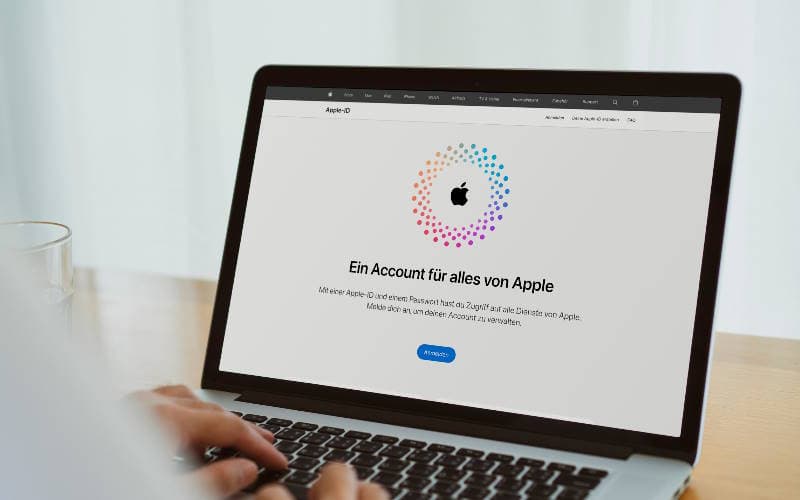
تغییر رمز عبور اپل اکانت یکی از مهمترین اقداماتی است که هر کاربر اپلی باید برای حفظ امنیت حساب خود انجام دهد. این کار زمانی ضروری میشود که رمز فعلی را فراموش کرده باشید، احساس کنید شخصی به حساب شما دسترسی دارد، یا به دلایل امنیتی بخواهید رمز خود را تقویت کنید. روند تغییر رمز در تمامی دستگاههای اپل مشابه است اما مسیر انجام این کار بسته به دستگاه متفاوت خواهد بود. در ادامه یک راهنمای کامل و مرحلهبهمرحله ارائه شده است تا بتوانید با خیال راحت رمز اپل اکانت خود را تغییر دهید.
تغییر رمز اپل اکانت از طریق آیفون و آیپد
تغییر رمز از طریق آیفون یا آیپد یکی از سادهترین روشهاست زیرا دستگاه بهطور مستقیم به اپل اکانت شما متصل است. ابتدا وارد تنظیمات شوید و سپس نام خود را در بالای صفحه انتخاب کنید. در بخش Password & Security گزینه Change Password قابل مشاهده است. با انتخاب این گزینه سیستم از شما رمز عبور دستگاه را میخواهد تا اجازه تغییرات امنیتی داده شود. سپس میتوانید رمز جدید خود را وارد کرده و تأیید کنید. پس از کامل شدن این مراحل، رمز اپل آیدی شما بلافاصله بهروزرسانی میشود.
نکات مهم هنگام تغییر رمز در آیفون
رمز عبور جدید باید از معیارهای امنیتی اپل پیروی کند. برای مثال حداقل طول مشخصی داشته باشد و از ترکیب حروف و اعداد استفاده شود. همچنین بهتر است رمز جدید با رمزهای قدیمی تکراری نباشد تا امنیت حساب افزایش یابد.
اهمیت ثبت رمز عبور جدید در سرویسهای متصل
پس از تغییر رمز، برخی سرویسها مانند iCloud، App Store و پیامرسان iMessage ممکن است از شما بخواهند رمز جدید را وارد کنید تا دوباره وارد حساب شوید. این مرحله کاملاً طبیعی است و جای نگرانی ندارد.
تغییر رمز اپل اکانت از طریق مک
اگر از مک استفاده میکنید، وارد تنظیمات سیستم شوید و بخش Apple ID را انتخاب کنید. سپس به قسمت Password & Security بروید و گزینه Change Password را انتخاب کنید. برای ادامه کار باید رمز عبور مک را وارد کنید. پس از انجام این مرحله میتوانید رمز جدید برای اپل اکانت تعیین کرده و آن را ذخیره کنید.
تفاوت تغییر رمز در مک نسبت به آیفون
در مک ممکن است دستگاه از شما بخواهد اطلاعات بیشتری برای تأیید هویت وارد کنید. این موضوع به دلیل ساختار امنیتی دستگاههای دسکتاپ و مدیریت حسابهای چندگانه در مک است.
همگامسازی رمز در برنامههای مختلف
پس از تغییر رمز، برنامههایی مانند FaceTime، Apple Music یا iCloud Drive ممکن است نیاز به ورود مجدد داشته باشند. کافی است در اولین اجرا رمز جدید را وارد کنید تا اتصال دوباره برقرار شود.
تغییر رمز اپل اکانت از طریق وبسایت اپل
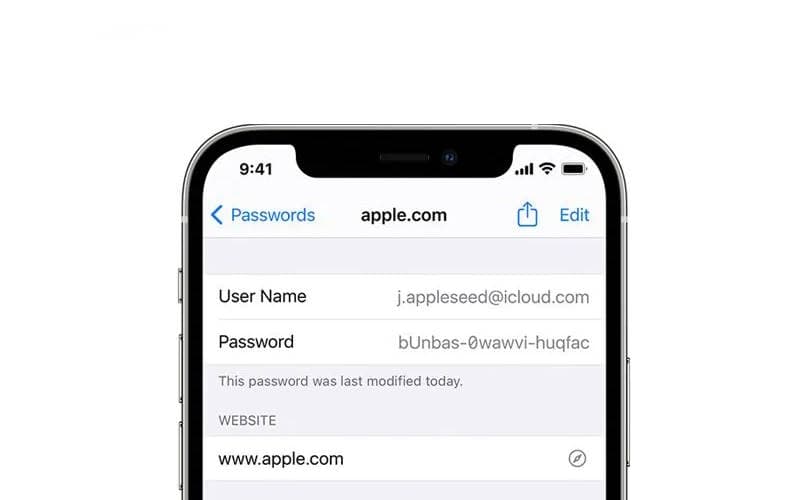
اگر به دستگاههای اپل دسترسی ندارید یا رمز فعلی را فراموش کردهاید، بهترین روش استفاده از وبسایت رسمی مدیریت Apple ID است. وارد سایت شوید و Apple ID خود را وارد کنید. سپس گزینه مربوط به بازیابی یا تغییر رمز عبور را انتخاب کنید. بسته به تنظیمات امنیتی شما، ممکن است نیاز به پاسخگویی به سؤالات امنیتی یا دریافت کد تأیید روی ایمیل یا شماره تلفن داشته باشید. پس از تأیید هویت میتوانید رمز جدید خود را وارد کنید.
کاربرد روش اینترنتی برای کاربران
این روش برای کسانی مناسب است که به دستگاه اپلی خود دسترسی ندارند یا رمز فعلی را فراموش کردهاند. همچنین امکان انجام مراحل از هر دستگاهی وجود دارد.
مشکلات احتمالی هنگام استفاده از سایت
اگر به ایمیل یا شماره تلفن تأیید دسترسی نداشته باشید، ممکن است فرایند بازیابی رمز طولانیتر شود. در چنین شرایطی باید مراحل بازیابی پیشرفته اپل را دنبال کنید که معمولاً چند روز زمان میبرد.
نکات مهم برای انتخاب رمز ایمن
برای جلوگیری از مشکلات امنیتی بهتر است رمز اپل آیدی شما قوی، غیرقابل حدس و منحصربهفرد باشد. اپل توصیه میکند از ترکیب حروف بزرگ و کوچک، اعداد و حداقل یک کاراکتر خاص استفاده کنید. همچنین هیچگاه از الگوهای تکراری یا اطلاعات قابل پیشبینی مانند تاریخ تولد استفاده نکنید.
اهمیت فعال کردن تأیید هویت دو مرحلهای
یکی از بهترین روشها برای افزایش امنیت اپل اکانت، فعال کردن قابلیت Two-Factor Authentication است. با فعال شدن این ویژگی، برای ورود به حساب نیاز به دریافت کد امنیتی خواهید داشت که احتمال دسترسی غیرمجاز را به حداقل میرساند.
نگهداری ایمن رمز عبور جدید
پس از تعیین رمز جدید آن را در جایی امن یادداشت کنید یا از ابزارهای مدیریت رمز عبور استفاده کنید. این کار به شما کمک میکند در آینده با مشکل فراموشی رمز مواجه نشوید.
به این مقاله امتیاز دهید
امتیاز : ۵
تعداد رای : ۲



