



سرویس آیمسیج یکی از کلیدیترین قابلیتهای اکوسیستم اپل است که به کاربران اجازه میدهد پیامهای متنی، تصاویر و فایلهای خود را از طریق بستر اینترنت و با امنیت بالا میان دستگاههای مختلف این شرکت جابهجا کنند.
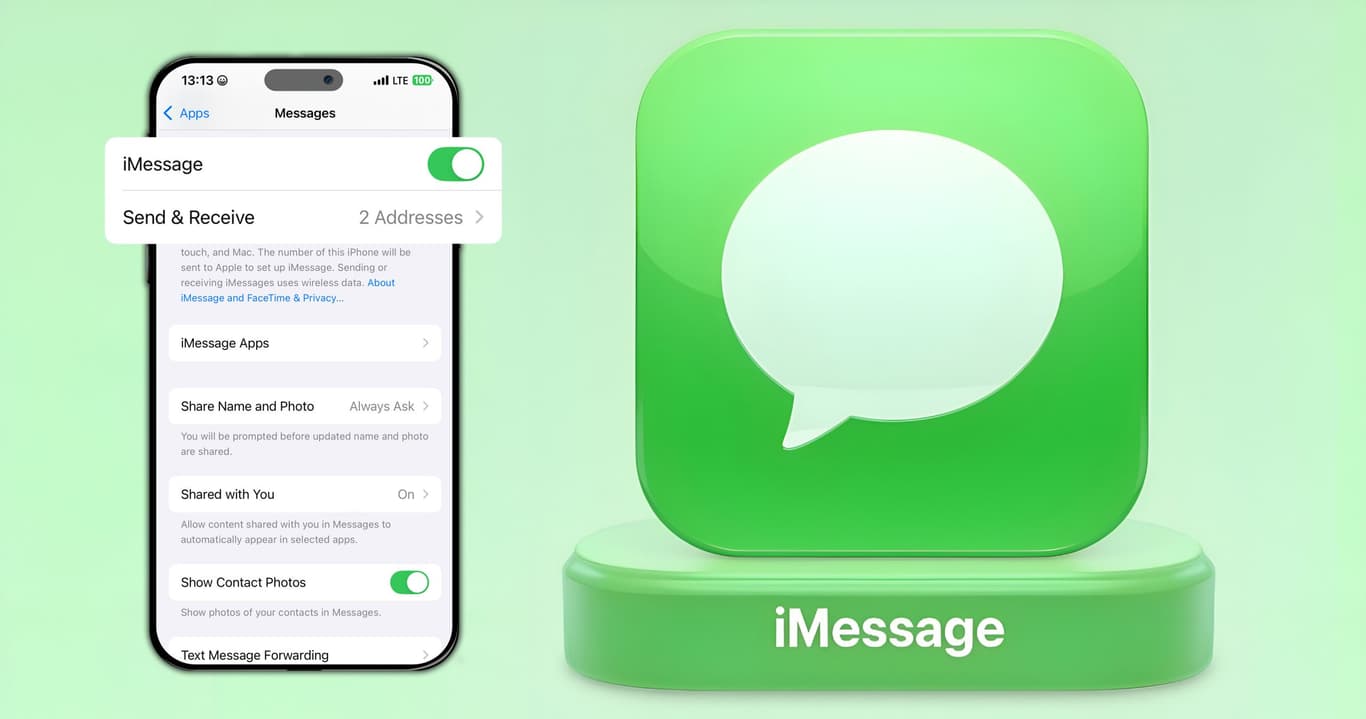
سرویس آیمسیج یکی از کلیدیترین قابلیتهای اکوسیستم اپل است که به کاربران اجازه میدهد پیامهای متنی، تصاویر و فایلهای خود را از طریق بستر اینترنت و با امنیت بالا میان دستگاههای مختلف این شرکت جابهجا کنند. با این حال، گاهی اوقات به دلیل تغییر سیمکارت، بهروزرسانی سیستمعامل یا بروز اختلال در تنظیمات شبکه، این سرویس با خطا مواجه شده و از حالت فعال خارج میشود. در چنین شرایطی، کاربر با پیامهایی مبنی بر انتظار برای فعالسازی یا خطای احراز هویت روبهرو میشود که میتواند روند ارتباطات روزمره را مختل کند. برای حل این مشکل، مجموعهای از راهکارهای نرمافزاری و بررسیهای تنظیماتی وجود دارد که میتواند پایداری دوباره این سرویس را تضمین کند.
بررسی زیرساختهای اولیه و تنظیمات حیاتی دستگاه
پیش از هرگونه اقدام پیچیده، ضروری است که وضعیت اتصال دستگاه به اینترنت و همچنین صحت تنظیمات زمان و مکان بررسی شود. آیمسیج برای تایید هویت و فعالسازی شماره تلفن یا اپل آیدی، نیاز به یک اتصال پایدار و بدون محدودیت به سرورهای اپل دارد. در بسیاری از موارد، تنها با جابهجایی میان شبکه داده تلفن همراه و وایفای، مشکل اولیه برطرف میشود. همچنین، فعال بودن گزینه تنظیم خودکار ساعت و تاریخ در بخش تنظیمات عمومی دستگاه اهمیت بالایی دارد، چرا که عدم تطابق زمان محلی با زمان سرور میتواند فرآیند تاییدیه امنیتی را با شکست مواجه کند.
نحوه دسترسی و فعالسازی سرویس در منوی تنظیمات
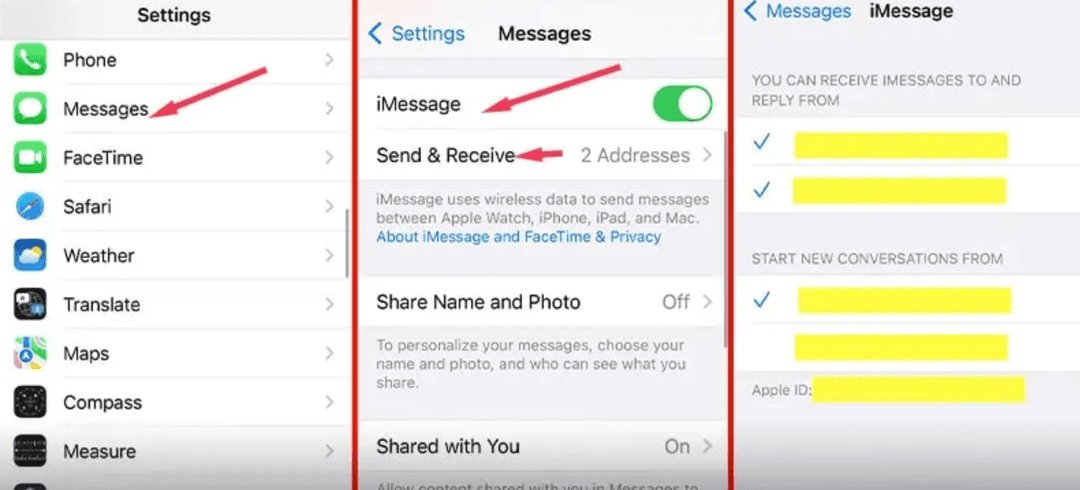
برای شروع فرآیند فعالسازی، ابتدا باید به بخش تنظیمات اصلی دستگاه مراجعه کرد. پس از ورود به این منو، لازم است لیست اپلیکیشنها را به سمت پایین پیمایش کرده و گزینه مربوط به پیامها را انتخاب نمایید. در این صفحه، سوییچ مقابل عبارت آیمسیج قرار دارد که باید در وضعیت روشن یا سبز قرار بگیرد. پس از روشن کردن این گزینه، دستگاه پیامی مبنی بر فعالسازی احتمالی هزینههای ارسال پیام کوتاه توسط اپراتور نمایش میدهد که باید مورد تایید قرار گیرد تا فرآیند ارسال درخواست به سرور آغاز شود.
تنظیم آدرسهای دریافت و ارسال در بخش پیامها
در همان صفحه تنظیمات پیام، گزینهای تحت عنوان ارسال و دریافت وجود دارد که مشخص میکند پیامهای شما از طریق چه شماره تلفن یا آدرس ایمیلی مدیریت شوند. با ورود به این بخش، میتوانید اپل آیدی خود را مشاهده کرده و آدرسهای معتبر را انتخاب کنید. اگر قصد دارید از شماره تلفن خود برای این سرویس استفاده کنید، باید مطمئن شوید که تیک تایید در کنار شماره تلفن شما نمایان شده باشد. در صورتی که شماره نمایش داده نمیشود، خروج از حساب کاربری و ورود مجدد در همین بخش میتواند به شناسایی دوباره سیمکارت کمک کند.
مراحل نرمافزاری بازنشانی سرویس پیامرسان
اگر تنظیمات اولیه بدون ایراد بود اما همچنان سرویس غیرفعال باقی ماند، گام بعدی خاموش و روشن کردن دستی این قابلیت در بخش تنظیمات است. با ورود به قسمت پیامها، باید گزینه آیمسیج را به حالت غیرفعال درآورد و پس از گذشت چند لحظه دوباره آن را روشن کرد. این عمل باعث میشود که دستگاه درخواست جدیدی برای سرورهای اپل ارسال کند. در این مرحله، توصیه میشود یکبار از حساب کاربری اپل آیدی خارج شده و مجدداً وارد شوید تا پیوند میان شماره تلفن و حساب کاربری نوسازی شود.
رفع خطاهای مربوط به شماره تلفن و احراز هویت
در صورتی که مشکل به عدم شناسایی شماره تلفن مربوط باشد، باید اطمینان حاصل کرد که شماره صحیح در بخش اطلاعات تماس ثبت شده است. گاهی اوقات تداخل در شناسایی سیمکارت باعث میشود که شماره به رنگ خاکستری نمایش داده شود یا در کنار آن علامت بارگذاری دائمی باقی بماند. در چنین حالتی، خارج کردن سیمکارت، بازنشانی تنظیمات شبکه و سپس قرار دادن مجدد سیمکارت میتواند مسیر ارتباطی را باز کرده و فرآیند فعالسازی را به اتمام برساند.
اهمیت بهروز بودن نسخه سیستمعامل
نصب آخرین نسخههای منتشر شده از iOS یکی از سادهترین و در عین حال موثرترین روشها برای رفع باگهای مربوط به آیمسیج است. اپل در هر بهروزرسانی، وصلههای امنیتی و اصلاحات مربوط به پروتکلهای ارتباطی را اعمال میکند که میتواند مشکلاتی را که ریشه در کدهای قدیمی سیستمعامل دارند، به سرعت برطرف سازد. بنابراین، همیشه قبل از تلاش برای تغییرات ساختاری، از بهروز بودن نرمافزار دستگاه خود اطمینان حاصل کنید.
راهکارهای نهایی برای مشکلات پیچیده فعالسازی
در مواردی که روشهای معمول پاسخگو نیستند، ممکن است مشکل از سمت اپراتور یا محدودیتهای منطقهای باشد. اپل به کاربران توصیه میکند که پس از انجام مراحل اولیه، تا بیست و چهار ساعت منتظر بمانند، زیرا فرآیند تایید شماره تلفن در سطح بینالمللی گاهی با تاخیر انجام میشود. اگر پس از این مدت همچنان سرویس فعال نشد، بازگرداندن تنظیمات شبکه به حالت کارخانه آخرین راهکار نرمافزاری پیش از اقدام به بازیابی کامل سیستمعامل خواهد بود. این کار باعث حذف تمامی گذرواژههای ذخیره شده و تنظیمات مربوط به اپراتور میشود اما در مقابل، شانس فعالسازی موفقیتآمیز سرویسهای اختصاصی اپل را به شدت افزایش میدهد.
مدیریت حافظه و کش پیامها برای بهبود عملکرد
گاهی پر بودن حافظه داخلی یا انباشت دادههای موقت در پوشه پیامها میتواند باعث اختلال در عملکرد صحیح آیمسیج شود. پاکسازی تاریخچههای قدیمی یا پیامهایی که دارای فایلهای حجیم و ناسازگار هستند، به سیستم اجازه میدهد تا فرآیند همگامسازی با فضای ابری آیکلاد را با سرعت و دقت بیشتری انجام دهد. این اقدام ساده نهتنها به فعالسازی مجدد کمک میکند، بلکه سرعت کلی اپلیکیشن پیامرسان را نیز بهبود میبخشد.
به این مقاله امتیاز دهید
امتیاز : ۵
تعداد رای : ۲



