



در دنیای جدید که همواره سعی بر کوچک سازی برای افزایش حجم انتقال داده ها و دیتاها میشود، گاهی با متن های بسیار کوچکی رو به رو میشویم که نیاز به خواندن یا بررسی جزئیات آن داریم. از خواندن نوشته های کوچک پشت یک محصول گرفته تا بررسی اعوجاجات یک خط جوش صحیح در یک پلایشگاه بزرگ
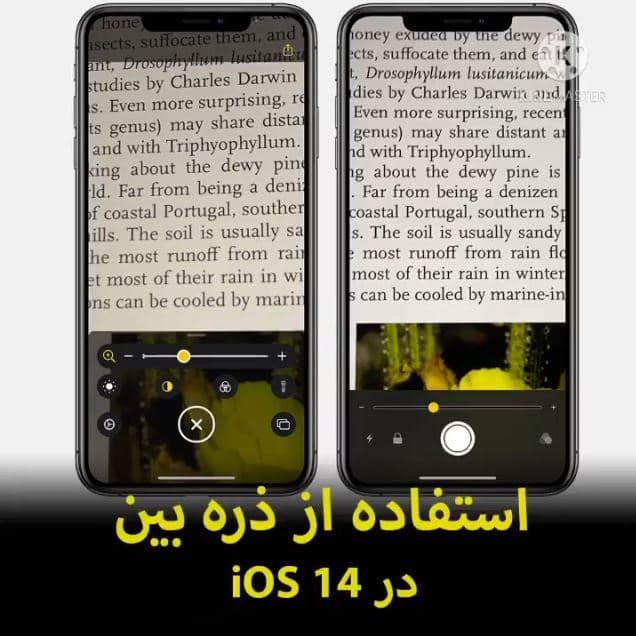
آموزش فعالسازی و استفاده از ذره بین در iOS 14
در دنیای جدید که همواره سعی بر کوچک سازی برای افزایش حجم انتقال داده ها و دیتاها میشود، گاهی با متن های بسیار کوچکی رو به رو میشویم که نیاز به خواندن یا بررسی جزئیات آن داریم. از خواندن نوشته های کوچک پشت یک محصول گرفته تا بررسی اعوجاجات یک خط جوش صحیح در یک پلایشگاه بزرگ.
در اینگونه مواقع است که آیفون شما میتواند همانند یک ذره بین با دقت بسیار بالا به کمک شما بیاید تا کوچکترین جزئیات از چشم شما پنهان نماند. برای آنکه آیفون خود را به ذره بین تبدیل کنید، با این مقاله همراه ما باشید تا با چند تنظیم ساده، از آن استفاده بفرمایید.
1️⃣ابتدا برای فعالسازی ذره بین به Settings بروید و وارد قسمت General شوید.
2️⃣سپس به بخش Accessibility بروید و گزینه Magnifier را روشن کنید.
3️⃣پس از روشن کردن گزینه Magnifier سه بار به صورت متوالی دکمه هوم را فشار دهید.(در گوشی های جدید 3 بار دکمه کناری را بزنید)
4️⃣هرچه نوار پایین صفحه را بیشتر کنید، زوم بیشتر می شود و هرچه نوار پایین صفحه را کمتر کنید، زوم کمتر می شود.
5️⃣همچنین با استفاده از گزینه های پایین صفحه می توانید روشنایی و شفافیت ذره بین را تغییر دهید.
به این مقاله امتیاز دهید
امتیاز : ۳
تعداد رای : ۹۳



